自社のホームページをスマホで開いて、「ちゃんと見られるから大丈夫」で終わっていませんか。 私もホームページの作成と管理を担当してきました。1人で運営していたころは、記事も画像も自分で抱えていて、全部を回すのは無理でした。 自分で直せない所は、管理者に何を確かめてもらうかを、1枚のメモにするところから始められます。
Google は、スマホ用のクローラー(ページを自動で読みに来るプログラム)が取ったページで、登録と順位づけをしています。 抜けやすいのは、画面に出ない所と、操作しないと出てこない中身です。 担当者は、見てもらう所を決め、直す前を控えてから管理者に頼みます。
出典:モバイルサイトとモバイルファースト インデックスのおすすめの方法
 よくある悩み
 日向創
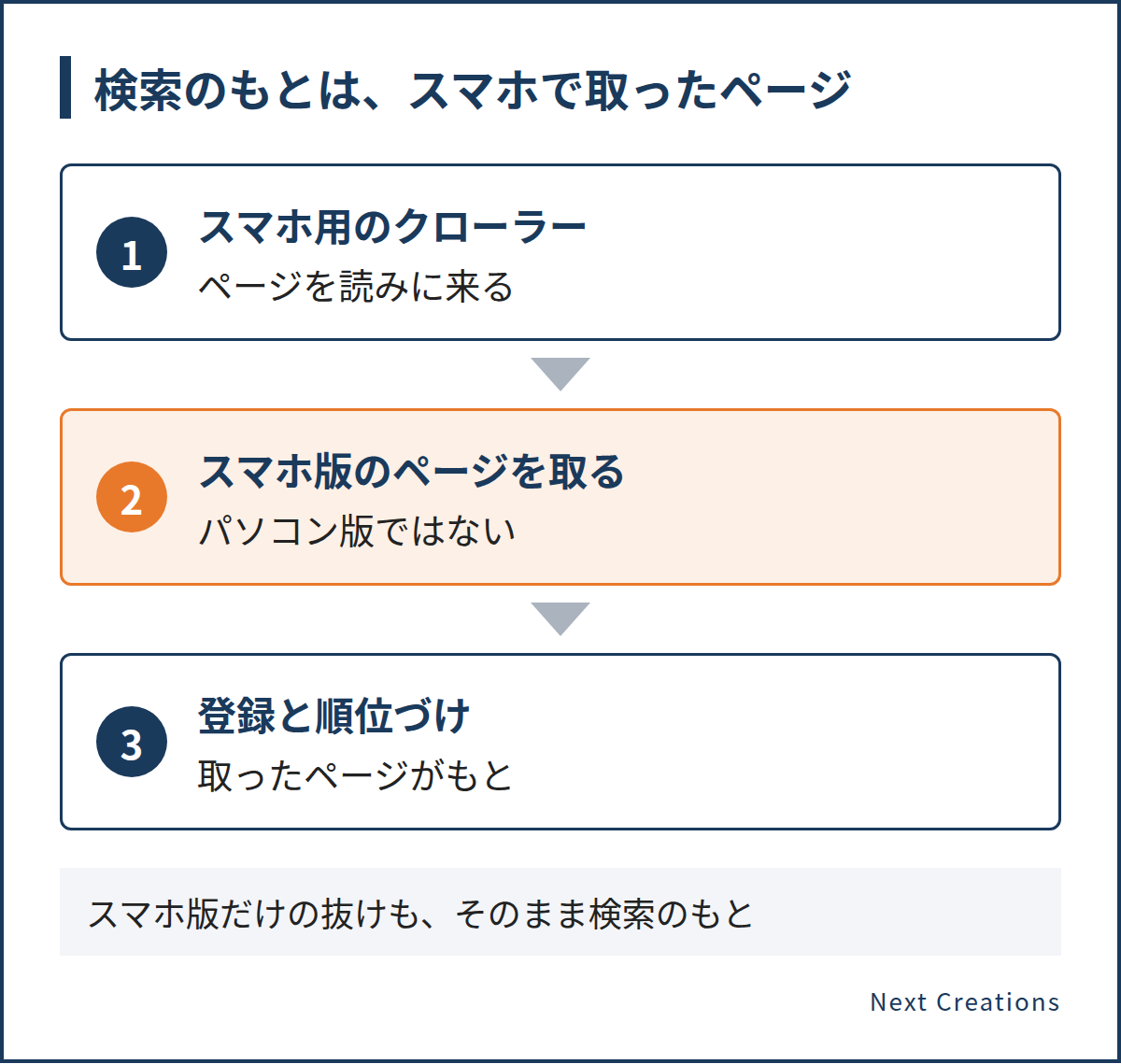
Google は、スマホで取ったページをもとに検索へ登録している
検索のもとになるのは、パソコン版ではなくスマホ版のページです。
Google 検索セントラルのブログでは、2023年10月31日に、この切り替え(モバイル ファースト インデックス)が完了したと告知されました。
出典:モバイルファースト インデックスが実現 – ご協力に感謝します
「スマホで見られる」と「Google に伝わっている」は別の話
「スマホで見られるから大丈夫」は、半分しか合っていません。 目で分かるのは、文字が読めるかといった見た目までです。 画面に出ない所は、手元のスマホでは確かめられません。
正直、担当者にはいちばんもどかしい所です。 じゃあ、どうするか。見えない所は、見られる人に見てもらえばいいんです。 目で見て分かる所を、自分のスマホで見比べる方法は、次の記事にまとめました。
古い記事に載っている確かめ方は、もう使えない
モバイル フレンドリー テストと、Search Console のモバイル ユーザビリティ レポートは、2023年12月1日で提供を終えました。 使いやすさが順位に大事でなくなったのではなく、Lighthouse など評価できる道具が増えたためです。
出典:検索セントラル ブログ(2016年5月の記事。英語)、検索セントラル ブログ(2023年4月19日の記事)
手順にこの2つが出てきたら、その手順は古いと考えてください。
スマホ版で抜けやすいのは、画面に出ない所と、操作しないと出てこない中身
スマホ版だけの抜けは、そのまま検索のもとになります。
主な中身と見出しは、パソコン版とそろえる
おすすめの方法の最初に挙がるのは、主な中身を同等にし、見出しをはっきりさせることです。 折りたたんで見せるのは構いませんが、スマホ版の中身を意図して減らすと、アクセスが減るおそれがあります。
出典:モバイルサイトとモバイルファースト インデックスのおすすめの方法
たとえば、材料と寸法の表を、見づらいからとスマホ版だけ外しているとします。 材料の名前で探す人には、いちばん大事な情報かもしれません。 私なら、外すより、折りたたんで残します。
画面に出ない所は、管理者の画面で見てもらう
| 所 | スマホ版で気をつけること |
|---|---|
| title とメタ ディスクリプション(ページの題名と説明) | パソコン版と同じにする |
| robots meta タグ(「登録しない」などの指示) | noindex や nofollow があると、登録や読み取りに失敗する |
| 構造化データ(内容を決まった書式で伝える書き方) | 同じにし、中の URL はスマホ版に合わせる |
| 画像の alt(画像の中身を文で伝える欄) | 同じにする。画像の URL を読み込むたびに変えない |
| robots.txt(読みに来ないでほしい所を伝えるファイル) | 大事なファイルの読み取りを止めない |
出典:モバイルサイトとモバイルファースト インデックスのおすすめの方法
スワイプやクリックで出てくる中身は、読まれないおそれがある
スワイプ・クリック・入力をして初めて出てくる主な中身は、Google に読み込まれないおそれがあります。 Google 検索はページで操作をしないので、あとから読み込む仕組みも、操作を条件にしないよう案内されています。
出典:モバイルサイトとモバイルファースト インデックスのおすすめの方法、遅延読み込みされたコンテンツを Google が認識できるようにする
たとえば、製品の写真がスワイプで送るまで読み込まれない作りなら、その写真と説明は、Google からは見えていないかもしれません。
ページ全体をおおう表示は、バナーに変えられないかを聞く
ページ全体をおおう表示(インタースティシャル)は避け、一部だけをおおうバナーにするよう案内されています。 年齢確認など、必要な表示は対象外です。
たとえば全画面で展示会の案内が出たら、読む前に閉じるボタンを探しませんか。 私は、知らせたいことほど、小さなバナーで出すほうがいいと考えています。
作り方は3つ。まず管理者に「どの作り方ですか」と聞く
作り方によって、次に見てもらう所が変わります。
| 作り方 | URL | HTML(ページのもとの文書) |
|---|---|---|
| レスポンシブ | 同じ | 同じ。画面の大きさで表示を変える |
| 動的な配信 | 同じ | 機器ごとに違う |
| 別の URL | 機器ごとに別(m. で始まるなど) | 機器ごとに違う |
出典:モバイルサイトとモバイルファースト インデックスのおすすめの方法
Google は、実装と維持が最も簡単なものとして、レスポンシブをすすめています。
自社のサイトがどれで作られているか、すぐに答えられますか。 答えられなくて当たり前です。 「スマホ対応ができていない=作り直し」と考えるのは早すぎます。 作り方が分かれば、どこを見てもらうかが決まります。
レスポンシブなら、viewport の指定があるかを見てもらう
viewport meta タグ(画面の幅に合わせて表示するための指定)は、ページの幅を画面の幅に合わせるためのものです。 指定が無いと、スマホはパソコンの幅(約 980px)で描いて縮めるため、文字が読みにくくなることがあります。
私なら、ページ全体が小さく縮んで見えるときは、まずこの指定を疑います。 管理者には「viewport の指定は入っていますか」と、名前で聞くのが早いです。
確かめる道具は3つ。開けない画面は、管理者に見せてもらう
確かめ方は、URL 検査、Core Web Vitals レポート、PageSpeed Insights の3つです。
URL 検査で、スマホ用のクローラーが何を取ったかを見る
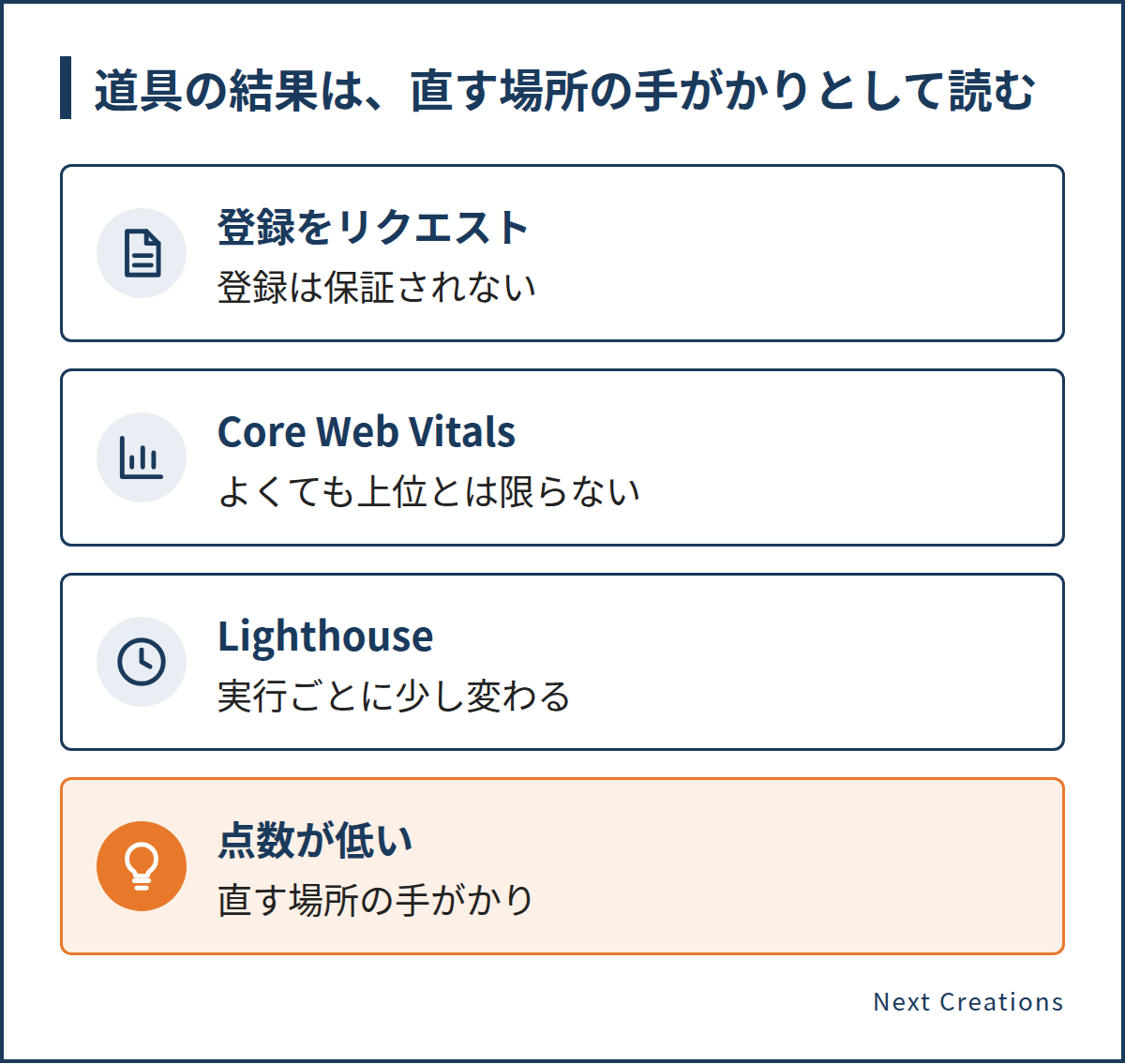
Search Console ヘルプの「URL 検査ツール」によると、URL が Google に登録されているか、どちらのクローラーで取ったかが分かります。 公開 URL のテストでは、今のページのスクリーンショットや、読み込めなかったファイルも見られます。 ただし、登録のリクエストをしても、登録は保証されません。
出典:URL 検査ツール
使えるのは、そのサイトを Search Console に登録している人です。 開けないなら、管理者に画面を見せてもらうか、スクリーンショットでもらいます。 検索の「見つける・保存する・表示する」のどこで止まっているかの考え方は、次の記事にまとめました。
Core Web Vitals レポートは、モバイルの結果を分けて見せる
Core Web Vitals(表示の速さ・操作への反応・表示の安定を測る指標)のレポートは、実際に使った人のデータがもとです。 結果は、モバイルとパソコンに分かれます。 データが少ないと出ないことがあり、そのときは PageSpeed Insights などを使うよう案内されています。
出典:ウェブに関する主な指標(Core Web Vitals)レポート
PageSpeed Insights は、URL を入れるだけでモバイルの結果が出る
PageSpeed Insights は、モバイルとパソコンの表示の速さなどを調べ、改善案を出す Google のツールです。 実際に使った人の過去28日のデータと、Lighthouse で条件をまねた結果が出ます。まねた結果は、実行のたびに少し変わるものです。
出典:PageSpeed Insights の説明ページ、Lighthouse の概要
ここは、担当者が自分で開ける道具です。 私なら、1回の点数で決めず、日を変えて何回か見ます。 Core Web Vitals がよくても、上位に出ることは保証されません。
出典:ページ エクスペリエンスの Google 検索結果への影響について
正直、点数が低く出ると焦ります。 でも、点数は、直す場所を探すための手がかりだと私は考えています。
管理者には、聞くことと見てほしい画面を1枚のメモで渡す
聞くことと見てほしい画面を1枚にして、管理者や制作会社に渡します。
管理する側から見ると、「スマホ対応、大丈夫ですか」とだけ聞かれても、どこを見て答えればいいか迷うんですよね。 聞く順番は、次の4つです。
作り方を聞く
3つのどれか。レスポンシブなら、viewport の指定があるか。
大事なページを URL 検査で見てもらう
トップと主な製品のページ。取ったクローラー、スクリーンショット、読み込めなかったファイル。
モバイルの結果を見てもらう
Core Web Vitals レポートのモバイル。データが無ければ、PageSpeed Insights の結果を自分で控える。
画面に出ない所を、パソコン版と比べてもらう
表の5つと、操作しないと出てこない中身、ページ全体をおおう表示。
結果は、スクリーンショットかメモでもらいます。 効果は、測ってから言うものです。直す前の結果を残しておかないと、良くなったのかを言えません。
直してほしいときは、場所と理由を書く
「SEO に強くしてください」ではなく、場所と理由を書くのがコツです。
- 対象のページの URL
- 見た画面と、見た日
- 何がどうなっていたか
- どうなってほしいかと、理由にした Google のページ
たとえば「スマホ版だけ材料の表が外れています。Google はスマホ版で登録するので、折りたたみで入れてもらえますか」と書きます。 理由が分かれば、頼まれた側も、どれから直すかを決めやすくなるはずです。
電話番号までスマホでたどり着けるかも、同じメモに書けば一度で頼めます。 その確かめ方は、手順にして次の記事に載せています。
 よくある悩み日向創
まとめ:見えない所は、管理者に見てもらう
- Google は、スマホ版のページで検索に登録しています。
- 抜けやすいのは、画面に出ない所と、操作しないと出てこない中身です。
- 管理者には作り方・URL 検査・モバイルの結果を見てもらい、直す前を控えてから、場所と理由を書いて頼みます。
Next Creations は、中小製造業向けに、ホームページの制作と改善をしています。 聞いた答えの読み方が分からないときは、メモの段階でも構いません。 info@next-creations.jp までご相談ください。
この記事で確かめた資料
この記事の説明は、次の公式ページで確かめました。
- モバイルサイトとモバイルファースト インデックスのおすすめの方法
- モバイルファースト インデックスが実現 – ご協力に感謝します
- 検索セントラル ブログ(2016年5月の記事。英語)
- 検索セントラル ブログ(2023年4月19日の記事)
- 遅延読み込みされたコンテンツを Google が認識できるようにする
- 煩わしいインタースティシャルとダイアログを回避する
- レスポンシブ ウェブデザインの基本(古めのページです)
- URL 検査ツール(確かめた範囲では、どの権限で使えるかは書かれていませんでした)
- ウェブに関する主な指標(Core Web Vitals)レポート
- PageSpeed Insights の説明ページ
- Lighthouse の概要
- ページ エクスペリエンスの Google 検索結果への影響について
画面の文言や手順は、Google が新しくすると変わることがあります。お使いの画面で一度確かめてみてください。