月初に先月のシートをコピーして、入力を消して、名前を直す。 先月の数字が見たくなって、シートを行ったり来たりする。 そんな月初になっていませんか?
私も、製造業の会社に入ったころは、在庫管理などをExcelの管理表でやっていました。 月が変わると新しい月を横に足していく作りで、使うほど重くなっていったんですよね。
そこでファイルを月で区切り、テンプレート(ひな形)を切り替える形にしたら、今度は月の切り替えと数字の引き継ぎが手間になりました。 引き継ぐ数字は、VBA(Excelを自動で動かすための言語)で必要な部分だけ切り出して、テンプレートに入れていました。 今だったら、このやり方はやらないと思います。
私なら、1枚の表に縦へ行を足し、月ごとの数字はピボットテーブル(集計の機能)で出す形を試します。
 よくある悩み
 日向創
日向創月ごとにシートを分けると、月をまたぐ作業に手間が残ります。月の切り替えは人が直し、前月との比較と年間の合計はシートをまたぐ数式頼みです。
次の一手は、月で分けずに、どの月かを示す列を持つ1枚の表へ行を足していく形です。月ごとの数字は、集計の機能で出します。
全部を作り替えることはしません。管理表を1つ選び、今月の分から小さく試します。
月ごとにシートを分けると、月をまたぐ作業に手間が残ります
月別シートで手間が出るのは、シートの中ではなく、シートとシートのあいだです。 その月の入力だけなら、1枚のシートは見やすくまとまっています。 Excel が悪いわけじゃないんです。 手が止まるのは、月を切り替えるときと、月をまたいで数字を見るときです。
月の切り替えのたびに、シートのコピーと直しが発生します
月初には、前の月のシートをコピーして新しい月のシートを作ります。 コピーそのものは、Excelに用意されている操作です。 シートのタブを使って、ブック(Excelのファイル)の中でコピーできます。 出典:Microsoft サポート「ワークシートまたはワークシートのデータを移動またはコピーする」
手間が出るのは、コピーのあとです。 たとえば在庫の表なら、先月の入力を消し、シートの名前を直し、前月末の数を月初の欄に写します。 この直しは、月が変わるたびに人がやる作業です。 先月の入力を消し忘れたり、月初の数を写し忘れたりすると、その月の数字は最初からずれてしまいます。
シートを別のブックに移動するときは、エラーが出たり、データに予期しない結果が出たりする場合があります。上の公式ページも、そのシートを参照している数式やグラフを確かめるように、という注意つきです。たとえば年度の変わり目に、古い月のシートを別のファイルへ移すときです。
前月との比較や年間の合計は、シートをまたぐ数式に頼ります
別のシートの数字を使うときは、数式の中にシートの名前を書きます。
先頭にシートの名前、次に感嘆符(!)、そのあとにセルの場所、という順です。
たとえば =Sheet2!B2 のような形です。
出典:Microsoft サポート「セル参照を作成または変更する」
4月から3月まで12枚のシートがあって、年間の合計を出したいとしたら、どうでしょう。 シートの名前を1つずつ書くと数式は長くなり、月が増えるたびに書き足す作業も要ります。
Excelには、複数のシートの同じセルをまとめて参照する「3-D 参照」という書き方があります。
たとえば =SUM(Sales:Marketing!B3) は、並んだシートの同じセルを合計する形です。
各シートが同じ型に沿っていて、同じ種類のデータが入っているときに便利な書き方です。
両端のシートのあいだにシートを挿入すると、そのシートも計算に含まれる点には気をつけてください。 たとえば、月のシートのあいだに作業用のシートを差し込むと、それも合計に入ります。 出典:Microsoft サポート「複数のワークシートで同じセル範囲への 3-D 参照を作成する」
月によって行や列の並びが違う表は、この「同じ型に沿ったシート」から外れます。 ある月だけ品目の行を足した場合にどうなるかは、3-D 参照のページの確かめた範囲では説明が見当たりませんでした。 私なら、使う前に、まず管理表のコピーで結果を確かめます。
次の一手は、月で分けずに1枚の表へ足していく形を小さく試すことです
月をまたぐ手間を減らすなら、月ごとのシートをやめて、1枚の表に行を足していく形です。 月で分けるのは、入力する場所ではなく、集計して見るときにするわけです。
| 月ごとにシートを分ける | 1枚の表に足していく | |
|---|---|---|
| 月の切り替え | シートを用意して直す | 同じ表に行を足し続ける |
| 月ごとの数字 | シートごとに見る | 集計の機能で出す |
| 月をまたぐ数字 | シートをまたぐ数式 | 同じ表から集計する |
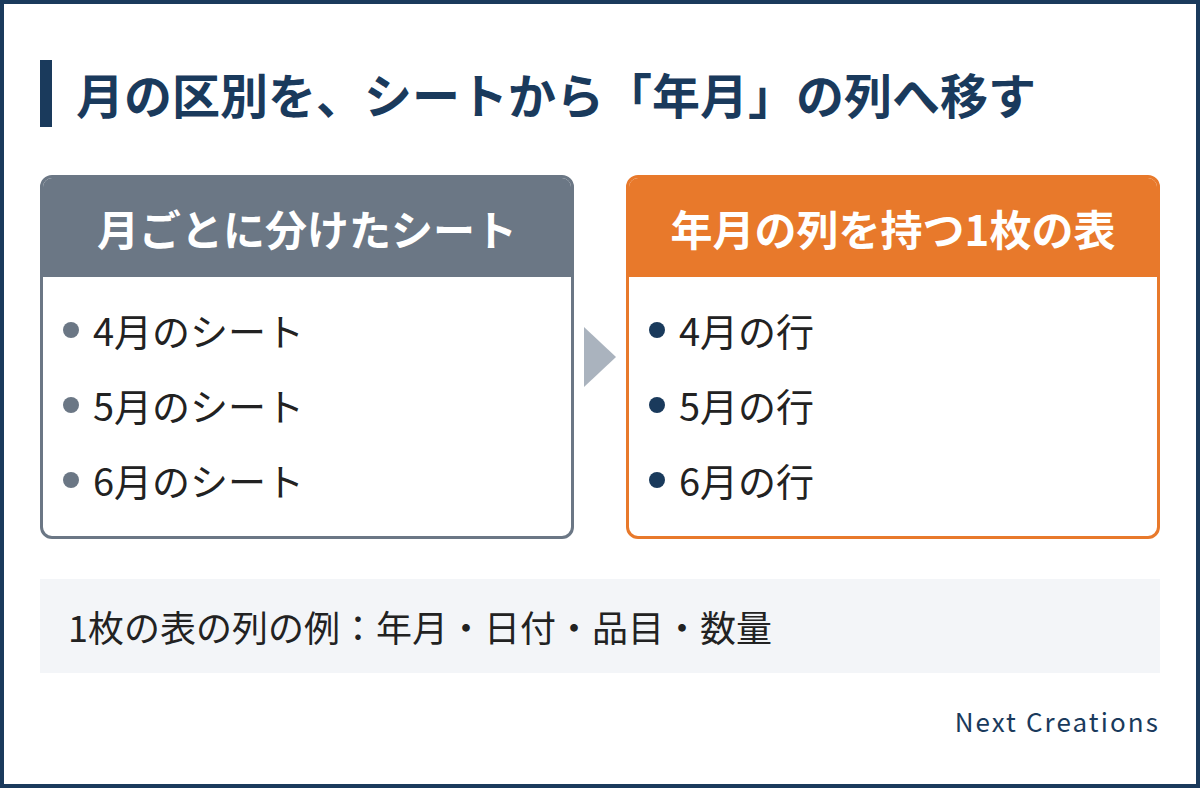
どの月のデータかを示す列を足して、1つの表にまとめます
表を1つにまとめるときは、どの月のデータかがわかる列を足します。 Microsoftの開発者向けの資料に、検索や照合の説明の中の話として、こんな方法が出てきます。 別々の表を、どの表かを示す列を足して、1つの大きな表にまとめる方法です。 出典:Microsoft Learn「Excel のパフォーマンス – パフォーマンスの障害を最適化するためのヒント」
月別シートに当てはめるなら、日付の列に加えて「年月」の列を足す形になります。
まとめた表は、Excelの「テーブル」にしておくと扱いやすくなります。 テーブルとは、関連するデータのまとまりを、管理と分析がしやすい形にしたものです。 並べ替えとフィルター(見たいデータだけを表示する機能)が使えて、行を足して表を広げられます。 出典:Microsoft サポート「Excel のテーブルの概要」
月ごとの数字は、ピボットテーブルで出せるかを試します
1枚にまとめた表から、まず今月の数字が出せるかを試します。 使うのはピボットテーブルという、データの計算、集計、分析をするための道具です。 名前だけ聞くと、ちょっと身構えてしまいませんか?
作る前に、もとのデータを次の形にそろえておくのがおすすめです。
- データを表の形にまとめ、空の行や列がないようにする
- すべての列に見出しを付ける。見出しは1行にして、空白にしない
- 1つの列に入れるデータの種類をそろえる
もとのデータは、テーブルにしておくのもおすすめです。 テーブルに足した行は、更新したときにピボットテーブルに含まれます。 ここ、地味に効きます。
Windowsの場合、作る流れは次のとおりです。
- ピボットテーブルを作成するセルを選ぶ
- [挿入] から [ピボットテーブル] を選ぶ
- 置く場所を、新しいワークシートか既存のワークシートから選ぶ
- [OK] を選ぶ
2つ目の操作で、既存のテーブルまたは範囲をもとにピボットテーブルが作られます。 出典:Microsoft サポート「ピボットテーブルを作成してワークシート データを分析する」
作ったあとは、フィールドを置いていきます。 フィールドは、ここでは、もとの表の列の見出しにあたる項目のことです。 置く先は「領域」と呼ばれる、行・列・値などの置き場所です。
フィールドの名前にチェックを入れると、既定の領域(最初から決まっている置き場所)に入ります。 通常は、数値以外のフィールドは行の領域に、数値のフィールドは値の領域に入ります。 別の領域へ移す方法は、ドラッグ(マウスでつかんで動かす操作)です。
行の領域のフィールドはピボットテーブルの左側に、列の領域のフィールドは一番上に、見出しとして並びます。 値の領域のフィールドは、集計された数値として表示されます。 出典:Microsoft サポート「フィールド リストを使ってピボットテーブル内でフィールドを配置する」
月ごとの数字がどう出るかは、次の例がわかりやすいです。 「月」を列の領域に、「地域」を行の領域に置き、値を売上の合計にした例です。 「4月」の列と「北部」の行が交わるセルは、月が4月で地域が北部の、すべてのレコードの売上の合計になります。 レコードとは、もとの表の1行分のデータのことです。 出典:Microsoft サポート「ピボットテーブルで値を計算する」
この例に当てはめるなら、在庫の表では次の置き方になります。 「年月」を列の領域に、品目を行の領域に、数量を値の領域に置く形です。 チェックを入れた「年月」が行の領域に入ったときは、列の領域へドラッグします。 「年月」を文字で入れるか日付で入れるかで並び方が変わるかは、私も確かめきれていません。 管理表のコピーで、月ごとの列に分かれるかを一度試してみてください。
値の領域に置いた数値のフィールドは、既定では合計(Sum)で集計されます。 ただし、空白や数値以外の値が混じるフィールドは、個数(Count)での集計になります。 たとえば、数量の列に空欄や文字が混じっているときです。
月末の数字が合わないとき、私ならまずここを見ます。 直すときは、値のフィールドを右クリックして、[値の集計方法] から集計の関数を選び直します。 出典:Microsoft サポート「ピボットテーブルで値を合計する」
お使いのExcelによっては、もとのデータに行を足しても、ピボットテーブルは自動で更新されません。月末に数字を見る前に、ピボットテーブルを右クリックして [更新] を選んでください。
以前のバージョンのExcelでは、ピボットテーブルは自動的に更新されないためです。 出典:Microsoft サポート「ピボットテーブルのデータを更新する」
日付のように時間に関係する項目は、「グループ化」でまとめることもできます。 ピボットテーブルの値を右クリックして [グループ化] を選び、期間を選ぶ流れです。 たとえば、日付を月と四半期でまとめる使い方があります。 出典:Microsoft サポート「ピボットテーブルでデータをグループ化またはグループ化解除する」
管理表を1つ選び、今月の分から試します
大きく変えるより、小さく試して確かめるほうがいい、と私は考えています。 面倒くさがりなので、最初から全部を作り替える気にはなれないんですよね。 試す順番は、次のとおりです。
- 月別シートの管理表のうち、困りごとがいちばん大きいものを1つ選ぶ
- コピーを作り、見出しをそろえて「年月」の列を足した1枚の表を用意する
- 今月の分だけ、その表にも入力する。今までのシートはそのまま残す
- 月末に、集計した数字が今までのやり方の数字と合うかを確かめる
試すあいだは入力が二重になるので、面倒です。 だから、管理表は1つ、期間はひと月だけにします。 数字が合い、月末の手間が減ったと感じたら、次の月も続けます。
月別シートのまま続けるなら、型をそろえて「統合」を試します
今の月別シートで回っているなら、無理に変えなくて構いません。 その場合は、シートの型をそろえ続けることに手間をかけます。
Excelには、各シートのデータを1枚のシートにまとめる「統合」という機能があります。 並びも見出しも同じなら位置による統合、並びは違っても見出しが同じなら項目による統合、と使い分ける形です。 もとのデータの条件は、次の3つです。
- 各列の1行目に見出しがあり、似た種類のデータが入っている
- リストの中に空白の行や列がない
- 各範囲のレイアウトが同じ
出典:Microsoft サポート「複数のワークシートにデータを統合する」
「複数のワークシートにデータを統合する」のページの例は、支店ごとの経費の表を会社全体の表にまとめる場面で、月ごとのシートを例にした記述は、確かめた範囲では見当たりませんでした。 こちらも、管理表のコピーで試してから使ってください。
表の形を変えても残る困りごとは、業務アプリを考える合図です
1枚の表にまとめても、Excelのままでは残る困りごとがあります。 たとえば、表の形は変えたのに、まだ待ちや手戻りが残っているときです。
私がExcelで管理していたころは、社内サーバーに置くと同時に1人しか作業できませんでした。 記入漏れに気づくのも遅れました。 どちらも、シートの分け方とは別の困りごとなんですよね。
同時に更新できない理由と試せる方法は、共有Excelを同時編集できない理由と解決策に書いています。
私は、Excelの限界を解決するために、業務アプリを自分で作りました。 業務アプリとは、自社の仕事の流れに合わせて作る、入力と確認のための専用の画面のことです。 目指したのは、必要な人が必要なときに作業でき、進捗を把握しやすいことです。
実例として、海外拠点との輸出入がある製造業向けのシステムがあります。 生産計画、支給品の受入、購買、在庫、輸出入を1つにまとめたものです。 今も運用しながら改修を続けていて、効果は計測中です。 測る前の数字は言いたくないので、まだお伝えできません。
業務アプリにしても、入力が要らなくなるわけではありません。人が毎日入力し、システムがそれを支える形です。
私なら、いきなり仕組みは入れません。 まず今の仕事の流れを見て、どこで待ちや手戻りが起きているかを確かめます。 たとえば「月初に、誰が、どのシートを、どう直しているか」を紙に書き出してみる。
書き出したメモを表に整える作業は、生成AIに手伝わせることもできます。 指示の出し方は、製造業の事務でのChatGPTの使い方と指示の出し方のコツで紹介しています。
まとめ:月をまたぐ手間を減らすには、1枚の表に足していく形を小さく試す
- 月別シートで手間が出るのは、月の切り替え、前月との比較、年間の合計という、月をまたぐ作業です。
- 次の一手は、「年月」の列を持つ1枚の表に足していく形です。管理表を1つ選び、今月の分から試します。
- 月別シートのまま続けるなら、シートの型をそろえ、「統合」を管理表のコピーで試してから使います。
Excelで回るうちは、Excelで構いません。 表の形を変えても待ちや手戻りが残るときは、仕事の流れから一緒に見直せます。 Next Creationsでは、現場の作業を観察し、その流れに合わせた業務システムの個別開発をお受けしています。 同時にお受けするのは1件までです。
月初にやっている作業を書き出したメモだけでも構いません。 info@next-creations.jp までお気軽にご相談ください。
この記事で確かめた資料
この記事の Excel の機能の説明は、次の Microsoft の公式ページで確かめました。
- Microsoft サポート「ワークシートまたはワークシートのデータを移動またはコピーする」
- Microsoft サポート「セル参照を作成または変更する」
- Microsoft サポート「複数のワークシートで同じセル範囲への 3-D 参照を作成する」
- Microsoft Learn「Excel のパフォーマンス – パフォーマンスの障害を最適化するためのヒント」(適用対象に以前のExcelの名前が並ぶ、開発者向けの古めの資料です)
- Microsoft サポート「Excel のテーブルの概要」
- Microsoft サポート「ピボットテーブルを作成してワークシート データを分析する」
- Microsoft サポート「フィールド リストを使ってピボットテーブル内でフィールドを配置する」
- Microsoft サポート「ピボットテーブルで値を計算する」
- Microsoft サポート「ピボットテーブルで値を合計する」
- Microsoft サポート「ピボットテーブルのデータを更新する」
- Microsoft サポート「ピボットテーブルでデータをグループ化またはグループ化解除する」
- Microsoft サポート「複数のワークシートにデータを統合する」
画面の文言や手順は、Excel が新しくなると変わることがあります。お使いの Excel で一度確かめてみてください。



コメント