月末に管理表を締めようとしたら、空のままのセルが見つかる。 誰が、いつ入れるはずだったのかを、さかのぼって聞いて回る。 そんな手戻り、ありませんか?
私も、Excelで在庫管理表を作って、社内サーバーに置いていました。 現場はその日の組立数を、生産管理は支給部材と購入部材を、毎日入力する表です。 Excelで管理していたころは、私も記入漏れに気づくのが遅れて困りました。 セル間での打ち間違いも多かったんですよね。
私なら、打ち間違いは入力規則(セルに入れられる値を決めておく機能)で、入力したその場で止めます。 記入漏れ(入力漏れ)のほうは、空白のセルに色を付け、空白の数を表の上に出して、見えるようにする形です。
 よくある悩み
 日向創
日向創打ち間違いは、入力規則で入力したその場で止めます。コピーで入った値は、無効なデータを丸で囲む機能であとから探します。
記入漏れ(空白のセル)は、条件付き書式の色と、COUNTBLANK 関数の数で見えるようにします。
色と数は、見る人がいてこそです。「誰がいつ見るか」まで決めて、1つの列から小さく試します。
記入漏れと打ち間違いは、見つけ方が別です
記入漏れと打ち間違いは、同じ入力のミスでも、見つけるための機能が違います。 打ち間違いは「入っているけれど違う」、記入漏れは「そもそも入っていない」からです。
| 比べる所 | 打ち間違い | 記入漏れ |
|---|---|---|
| 起きていること | 値は入っているが、決めた形と違う | 何も入っていない |
| この記事で使う機能 | 入力規則、無効なデータを囲む丸 | 条件付き書式、COUNTBLANK 関数 |
| 気づけるタイミング | 入力したその場 | 表を見たとき |
たとえば、数量の列に「10」のつもりで「1000」と入れるのが打ち間違い。 検収日の列が空のままなのが記入漏れです。
後から見つかるころには、入れた本人の記憶も薄れがちです。 伝票や現場に戻って確かめ直すことになり、これが手戻りの正体だと私は考えています。
打ち間違いは「その場で止める」、記入漏れは「色と数で見えるようにする」。分けて考えると、使う機能が決まります。
打ち間違いは、入力規則で入力したその場で止めます
入力規則を付けておくと、決めた形と違う値を入れたときに、その場でメッセージが出ます。 後から探す手間を、入力の瞬間に前倒しする考え方です。
リストや数値の範囲で、入れられる値をしぼります
Microsoft の公式ページによると、入力規則では、リストで決めた項目だけに限る、決めた範囲の外の数値や日付を制限する、文字数を制限する、といった決め方ができます。 設定の入口は、セルを選んで、[データ]タブの[データの入力規則]。
出典:Microsoft サポート「データの入力規則の詳細」 出典:Microsoft サポート「セルにデータの入力規則を適用する」
私なら、まず取引先名や区分のように、選択肢が決まっている列をドロップダウン リスト(一覧から選ぶ入力)に変えます。 手で打たなければ、打ち間違いようがないからです。 面倒くさがりの私には、選ぶだけのほうが楽、という理由もあります。
選択肢のもとになる項目をテーブル(Excel の表の機能)にしておくと、項目を足したり消したりしたときに、ドロップダウンも自動で更新されます。
出典:Microsoft サポート「ドロップダウン リストを作成する」
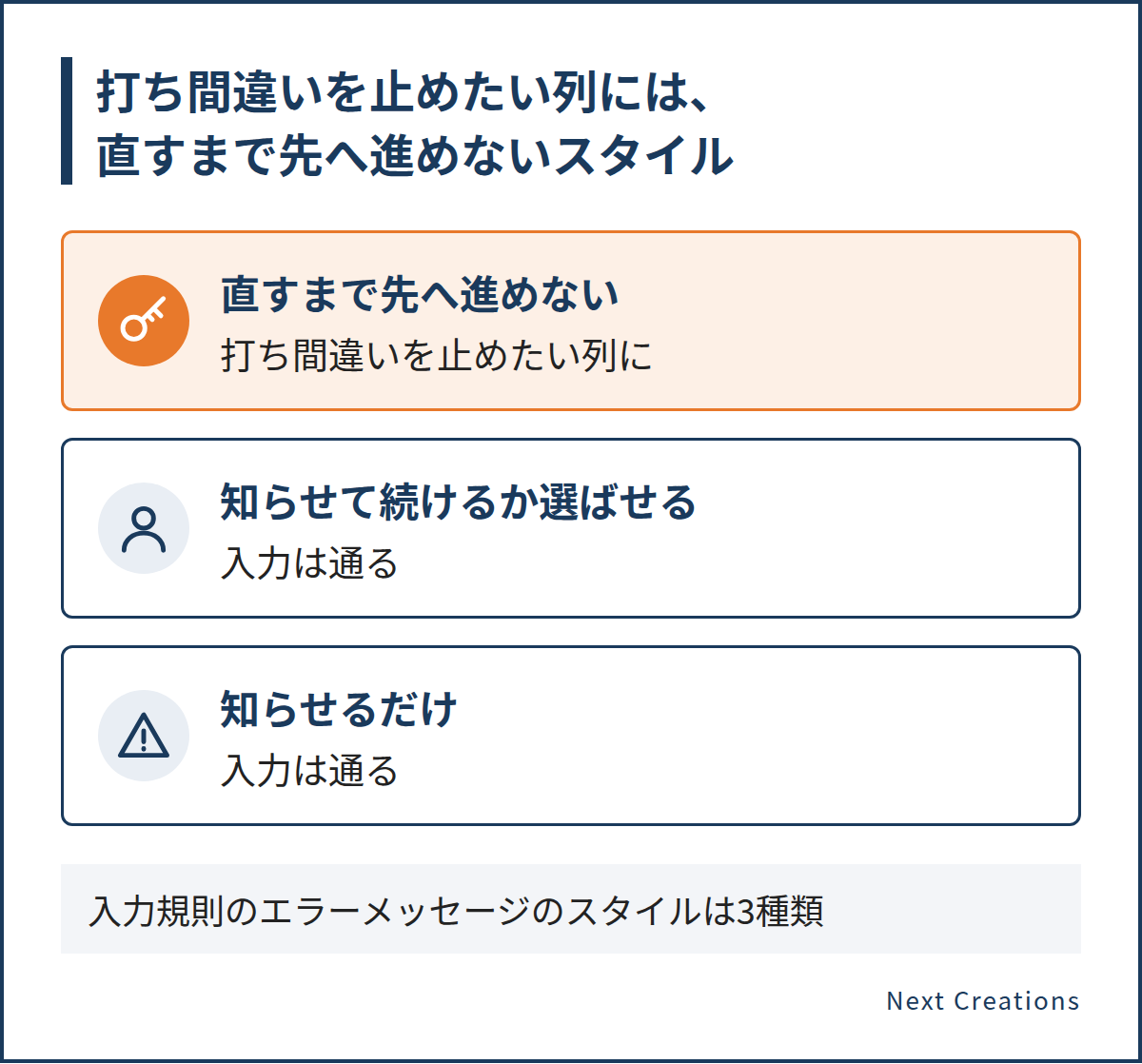
エラーメッセージのスタイルは3種類。 直すまで先へ進めないもの、知らせたうえで続けるかどうかを選ばせるもの、知らせるだけのものです。 打ち間違いを止めたい列には、直すまで先へ進めないスタイルを選んでください。 残りの2つは、メッセージが出ても入力は通ります。
出典:Microsoft サポート「セルにデータの入力規則を適用する」
コピーで入った値は、丸で囲んであとから探します
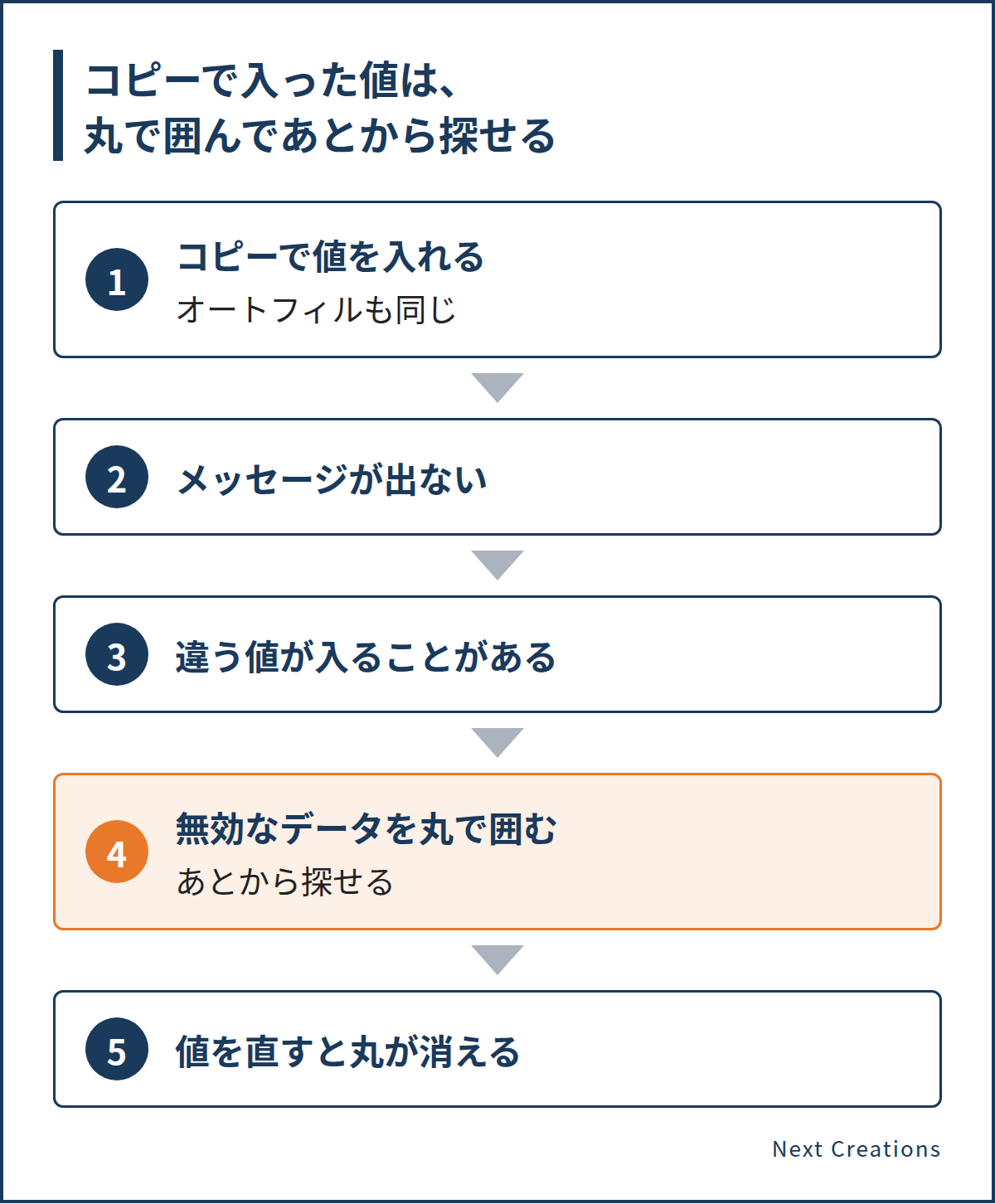
入力規則をすり抜けた値は、無効なデータを丸で囲む機能で、あとから探せます。
入力規則がメッセージを出すのは、セルに直接入力したときだけです。コピーやオートフィル(セルの右下を引っぱって続きを入れる操作)で入れた値にはメッセージが出ず、決めた形と違うデータが入ることがあります。
出典:Microsoft サポート「無効なデータを囲む円を表示または非表示にする」
ほかの表から写してくることが多い管理表だと、ここが抜け道になりますよね。 すでにデータが入っている表へ、あとから入力規則を付けたときも同じです。 もとから入っていた値は、自動では知らされません。
丸を付けるには、確かめたいセルを選び、[データ]タブの[データの入力規則]の横の矢印から、無効なデータを丸で囲む項目へ進みます。 値を直せば、丸は消える仕組みです。 この機能のページの対象は Microsoft 365・Excel 2024・2021 で、ブラウザー版では表示されないことがあります。
出典:Microsoft サポート「データの入力規則の詳細」 出典:Microsoft サポート「無効なデータを囲む円を表示または非表示にする」
入力規則がメッセージを出すのは、値を直接入力したときでした。 「セルにデータの入力規則を適用する」と「データの入力規則の詳細」のページには、確かめた範囲では、何も入れていないセルを入力規則で止められるとは書かれていません。 記入漏れは、別の方法で見えるようにします。
記入漏れは、空白のセルに色と数を付けて見えるようにします
記入漏れは、空白のセルに色を付け、空白の数を数字で出すと、表を開いた人の目に入るようになります。 どちらも、いま使っている表にあとから足せる方法です。
条件付き書式で、空白のセルに色を付けます
条件付き書式(条件に合うセルだけ見た目を変える機能)には、空白のセルを対象にするルールがあります。 私なら、これを記入漏れの目印に使います。
色を付けたい範囲を選ぶ
入力が要る列だけを選びます。たとえば、検収日の列です。
ルールの管理から、新しいルールを作る
[ホーム]タブの[条件付き書式]の横の矢印から[ルールの管理]を選び、[新規ルール]へ進みます。
空白のセルを対象にする
ルールの種類で[指定の値を含むセルだけを書式設定]を選びます。[次のセルのみを書式設定]で選ぶのは[空白]です。
色を決める
[書式]で塗りつぶしの色を選び、OK を押します。
出典:Microsoft サポート「条件付き書式を使用して Excel 内の情報を強調表示する」
値を入れると、そのセルは空白ではなくなります。 色が残っている所が「まだ入っていない所」、という見方です。
空白とは、データが入っていないセルのことです。スペースが1つでも入ったセルは文字列として扱われ、空白とは別になります。消したつもりでスペースが残っているセルは、このルールでは拾えないかもしれません。
COUNTBLANK で、空白の数を表の上に出します
COUNTBLANK 関数を使うと、範囲の中の空のセルの数を出せます。 色だけだと、下のほうの行は画面を送らないと見えないので、数も並べておくと安心です。
書き方は COUNTBLANK(範囲)。 たとえば、検収日が C2 から C31 に並んでいるなら、表の上のセルに「=COUNTBLANK(C2:C31)」と入れます。 結果が 0 なら、その列は全部入っている、という合図です。 なお、数値の 0 が入ったセルは、空としては数えられません。
出典:Microsoft サポート「COUNTBLANK 関数」
数式が入っている列は、少し気をつけたい所があります。 空の文字列(""。何も表示しない、という結果)を返す数式のセルは、COUNTBLANK では空として数えられます。 一方、COUNTA 関数(空ではないセルを数える関数)では、入っているものとして数える決まりです。 どちらで数えるかで結果が変わるので、数式の入った列では、何件か目で確かめてから使ってみてください。
出典:Microsoft サポート「COUNTBLANK 関数」 出典:Microsoft サポート「COUNTA 関数」
ファイルを閉じる前に、この数字を1つ見るだけ。 それなら続けられそうじゃないですか?
それでも遅れるときは、「誰がいつ見るか」を入力の流れに入れます
色と数は、誰かが見て、はじめて役に立ちます。 見る人と見るタイミングが決まっていないと、気づくのはやっぱり後になってしまいます。
よくある悩み日向創Excel が悪いわけじゃないんです。 色も数も、出す所まではやってくれます。 見に行くのは人、というだけのこと。
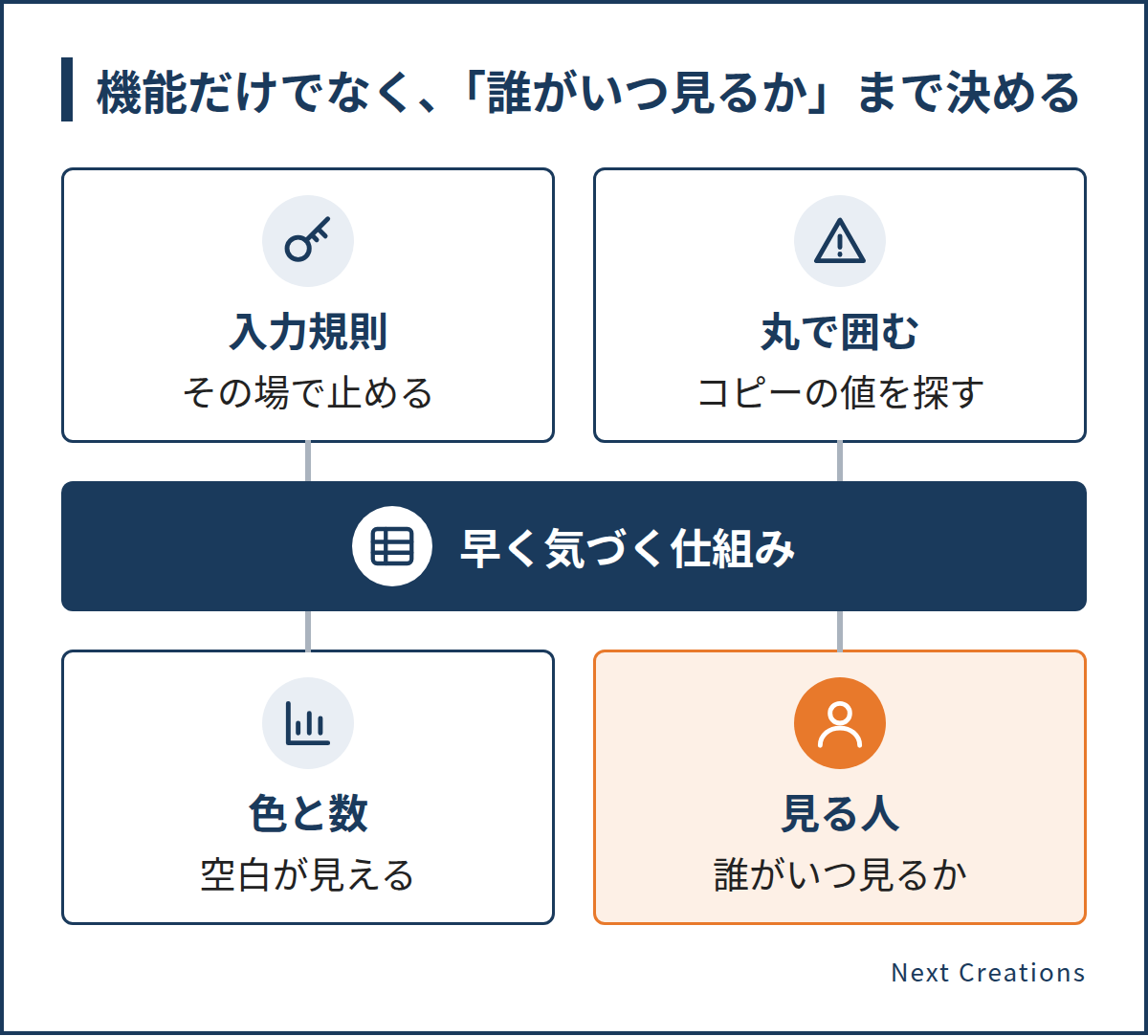
私なら、見るタイミングを入力の流れの中に入れます。 たとえば、こんな決め方です。
- 入力した人が、ファイルを閉じる前に空白の数を見る
- 締める人が、週に一度、色の残っている所を見る
- ほかの表から写した日は、無効なデータを丸で囲んで確かめる
現場の人の手間が増えすぎないように、見る所は1か所にしぼるのがおすすめです。
ブックの共有を使う表なら、入力規則は共有する前に付けておきます。 共有したあとは、入力規則の設定を変えられないためです。 そもそも同時に書き込めなくて困っている場合は、共有Excelを同時編集できない理由と解決策に書きました。
出典:Microsoft サポート「データの入力規則の詳細」
月ごとにシートを分けている表だと、見に行く所が月の数だけ増えます。 シートの分け方から見直したいときは、エクセルの月別シート管理が大変な理由もあわせてどうぞ。
見る人を決めても回らないなら、入力の流れごと見直します
見る人を決めても記入漏れが後から見つかるなら、表の作りより、仕事の流れのほうに原因があるのかもしれません。 入力する人が多すぎる、入力する場所が現場から遠い。 思い当たる所はありますか?
海外拠点との輸出入がある製造業で作った「ものづくり一元管理システム(仮称)」も、出発点は同じでした。 Excel での管理では、打ち間違いや記入漏れの発見が遅れる、という困りごとがあったんです。
そこで、生産計画・支給品受入・購買・在庫・輸出入を、1つのシステムにまとめました。 人が入力して、システムが支える形です。 いまも運用しながら改修を続けています。
効果はまだ計測中です。導入の前と後を比べてから、数字でお伝えします。測っていない数字は言わない、と決めているので。
まとめ:打ち間違いはその場で止め、記入漏れは色と数で見えるようにする
- 打ち間違いは、入力規則で入力したその場で止める。コピーで入った値は、丸で囲んで探す
- 記入漏れは、条件付き書式で空白に色を付け、COUNTBLANK で数を出す
- 色と数を「誰がいつ見るか」まで決める。回らなければ、入力の流れごと見直す
全部の列に付けなくて大丈夫です。 よく抜ける列を1つ選んで、まずは小さく試してみてください。
「うちの表だと、どの列から手を付ければいいのか」と迷ったら、今の表と仕事の流れを一緒に見るところからお手伝いできます。 info@next-creations.jp までお気軽にご相談ください。
この記事で確かめた資料
この記事の Excel の機能の説明は、次の Microsoft の公式ページで確かめました。
- セルにデータの入力規則を適用する(エラーメッセージのスタイルの名前は、ページによって訳が違います。設定画面の説明を見て選んでください)
- データの入力規則の詳細
- ドロップダウン リストを作成する
- 無効なデータを囲む円を表示または非表示にする
- 条件付き書式を使用して Excel 内の情報を強調表示する(空白のセルの色を記入漏れの確認に使うのは、この記事の提案です)
- COUNTBLANK 関数
- COUNTA 関数
画面の文言や手順は、Excel が新しくなると変わることがあります。お使いの Excel で一度確かめてみてください。



コメント
コメント一覧 (1件)
[…] 同時に書き込めるようになると、今度は「誰がどこまで入れたか」が見えにくくなりがちです。空白のまま残るセルに早く気づく仕組みは、エクセルの入力漏れ防止に書きました。 […]