
社内サーバーから OneDrive に移したのに、誰かが開いていると、やっぱり「ロックされています」と出る。そんなこと、ありませんか?
私も、社内サーバーに置いた在庫管理表で、誰かが開いているあいだは更新できなくて、毎日待っていたんです。そのころの話と、置き場所を移すまでの道のりは、共有Excelを同時編集できない理由と解決策に書きました。
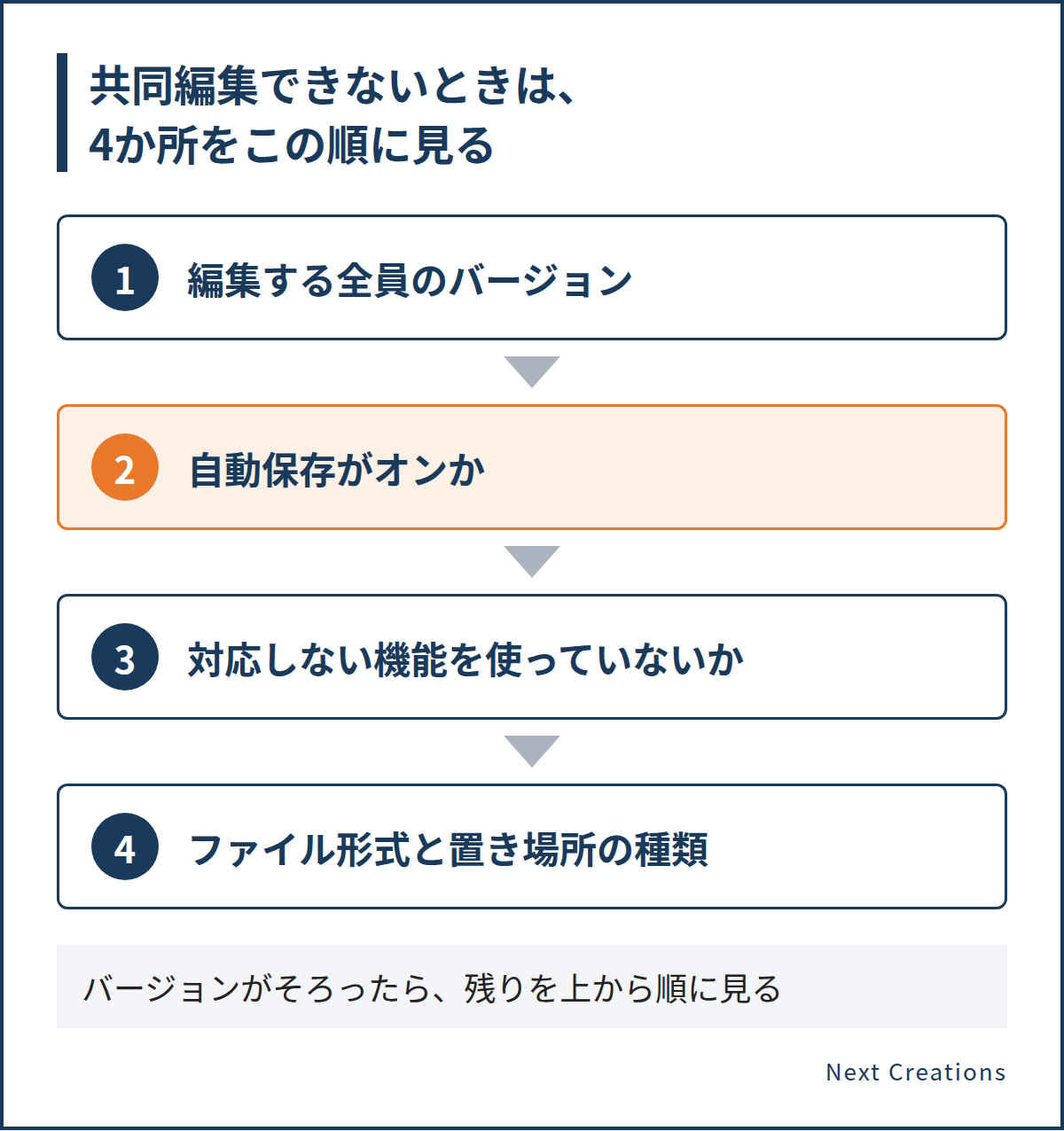
移したあとでも止まるときは、見る所が決まっています。順番に確かめれば、どこで引っかかっているかが絞れます。まず、編集する全員の Excel のバージョンから。
 よくある悩み
 日向創
日向創見る順番は、編集する全員の Excel のバージョン → 自動保存 → 対応しない機能 → ファイル形式と置き場所の種類です。マクロ入りのファイルは、最後にもう1つ確かめることがあります。
ロックのエラーの理由でいちばん多いのは、共同編集に対応しないバージョンの Excel で誰かが開いたこと、と Microsoft の公式ページにあります。だから、バージョンが最初です。
どれも、今の管理表を壊さずに確かめられます。順番どおりに見れば、自分でかなり絞り込めます。
最初に見るのは、編集する全員の Excel のバージョンです
OneDrive に置いても同時に編集できないとき、最初に見るのは、編集する人全員の Excel のバージョンです。
Microsoft の公式ページによると、「ファイルがロックされています」のエラーの理由は複数あります。いちばん多いのは、共同編集に対応しないバージョンの Excel で誰かが開いたこと。1人でもそうすると、ほかの全員にロックのエラーが出ます。 出典:Microsoft サポート「Excel ブックの共同編集を使用して同時に共同作業を行う」
対応するバージョンと、対応しないバージョンは、次のとおりです。
| Excel のバージョン | |
|---|---|
| 共同編集に対応する | Excel for Microsoft 365、Excel for Microsoft 365 for Mac、Excel for the web、Excel for Android、Excel for iOS、Excel Mobile |
| 対応しない | Excel 2016、2019、2021 LTSC |
出典:Microsoft サポート「Excel ファイルの編集中にロックされる」
あわせて、Microsoft 365 サブスクリプション(期間ごとに料金を払って使う契約)のアカウントでサインインしていることも、条件に入っています。 出典:Microsoft サポート「Excel ブックの共同編集を使用して同時に共同作業を行う」
たとえば、事務所のパソコンは Microsoft 365 なのに、現場のパソコンだけ Excel 2019 のまま、という会社です。現場の人が開いた瞬間に、事務所の全員が止まります。
私なら、編集する人の名前と、その人が使うパソコンの Excel のバージョンを、紙に1行ずつ書き出します。自分のパソコンだけ確かめて安心すると、現場の1台を見落とすので。
バージョンが合わない人には、Excel for the web を使う方法があります。ブラウザー(ホームページを見るソフト)で使う Excel です。 出典:Microsoft サポート「Excel ブックの共同編集を使用して同時に共同作業を行う」
ロックしているのが、自分自身のこともあります
ロックしているのは、ほかの人とは限りません。別の端末で開いたまま、あるいは前回きちんと閉じられなかったせいで、自分自身がロックしている場合もあります。 出典:Microsoft サポート「Excel ファイルの編集中にロックされる」
たとえば、会議室のノートパソコンで開いたまま席に戻り、自分の机のパソコンでもう一度開く、という場面です。「誰も開いていないはずなのに」と言われたら、私はまず、その人の別の端末を疑います。
次に、自動保存がオンになっているかを見ます
バージョンがそろっていれば、残りは3か所です。自動保存、そのファイルで使っている機能、ファイル形式と置き場所の種類。上から順に見ていきます。
共同編集の手順には、画面の左上の自動保存がオンになっていることを確かめる、という一文があります。自動保存が有効になるのは、ファイルが OneDrive、OneDrive for Business、SharePoint Online にあるときです。オンになっていれば、変更がクラウド(インターネットの先にあるファイル置き場)に自動で保存されます。ほかの人の変更も、数秒で確認できます。 出典:Microsoft サポート「Excel ブックの共同編集を使用して同時に共同作業を行う」
たとえば、OneDrive のファイルを自分のパソコンにダウンロードして、デスクトップから開いていた、という場合です。パソコンの中のフォルダー(ローカル フォルダー)は、共同編集に対応しない保存場所の1つです。開いているファイルが、本当に OneDrive の中のものかを見てください。 出典:Microsoft サポート「Excel ファイルの編集中にロックされる」
自動保存がオフだとどうなるかは、私も確かめきれていません。それでも手順に入っている以上、私なら、ほかを疑う前にここを見ます。オンかオフかを見るだけなら、手間がかからないので。
共同編集に対応しない機能を、そのファイルで使っていないかを見ます
バージョンと自動保存に問題がなければ、次は、そのファイルで使っている機能です。対応しない機能を誰かが使うと、共同編集が一時的に止まります。更新をすすめる知らせや、アップロードに失敗した知らせが出ることがある、という説明です。 出典:Microsoft サポート「Excel ブックの共同編集を使用して同時に共同作業を行う」
対応しない機能は、次の4つです。
- 共有ブック機能(名前は似ていますが、共同編集とは別の機能です)
- パスワードによる暗号化やアクセス制限
- 表やピボットテーブル(集計表を作る機能)の「ファイルを開くときにデータを更新する」設定
- 一部のアドイン(Excel に後から足す追加の機能)
出典:Microsoft サポート「Excel ファイルの編集中にロックされる」
たとえば、管理表にパスワードをかけて、開ける人を絞っている会社です。情報を守るために付けたものなので、私なら、勝手には外しません。パスワードを外してよいか、別の方法で守れないかを、上司に相談してから決めます。
もう1つ、思い当たりやすいのがピボットテーブルの設定です。集計用のシートを誰かが足していて、開くたびにデータを更新する設定になっていた、という場合。表を作った本人しか知らないことも多いので、聞いてみてください。心当たり、ありませんか?
機能が原因のときは、誰かがその機能を使ったときに止まります。「いつから止まったか」を聞くと、手がかりになります。
ファイル形式と、置き場所の種類も見ておきます
機能にも心当たりがなければ、ファイル形式と、置き場所の種類です。見た目では分かりにくい所なので、最後まで残りがちなんですよね。
ファイル形式は .xlsx、.xlsm、.xlsb のどれかです
共同編集に必要なファイル形式は、.xlsx、.xlsm、.xlsb の3つです。Strict Open XML スプレッドシートという形式は、対応しません。 出典:Microsoft サポート「Excel ブックの共同編集を使用して同時に共同作業を行う」、Microsoft サポート「Excel ファイルの編集中にロックされる」
どの形式かは、ファイルの名前の最後(拡張子)で分かります。古い .xls のまま使っている表は、この3つに入っていません。拡張子が見当たらないときは、社内でパソコンを管理している人に、一緒に見てもらってください。
置き場所は、OneDrive、OneDrive for Business、SharePoint Online のどれかです
置き場所も、名前が似ていて紛らわしい所です。対応するのは、OneDrive、OneDrive for Business、SharePoint Online のライブラリ。同じ SharePoint でも、オンプレミス(サーバーを自社の中に置いて動かす形)のものは対応しません。 出典:Microsoft サポート「Excel ブックの共同編集を使用して同時に共同作業を行う」
Dropbox、Box、Google Drive などのほかのクラウドも、共同編集の保存場所には入っていません。そこに置いたファイルは、ロックのエラーになります。 出典:Microsoft サポート「Excel ファイルの編集中にロックされる」
たとえば、「うちのファイル置き場は SharePoint です」と聞いていたのに、実はオンプレミスだった、という場合です。使っている側からは分かりにくいので、社内でパソコンを管理している人か、契約している業者に、どちらなのかを聞くのが早いです。自分の会社の置き場所がどの名前か、言い切れますか?
マクロ入りの管理表は、ブラウザー版でマクロが動くかを先に確かめます
マクロ入りの管理表は、順番とは別に、もう1つ確かめることがあります。バージョンの合わない人に Excel for the web を使ってもらう場合、そこでマクロが実行されないからです。
マクロとは、決まった操作を自動で実行させる仕組みのこと。VBA は、Excel でそのマクロを書くときに使う言語です。私が最初に作った管理表も、関数とマクロ、VBA でつないだものでした。だから、ここは他人事ではなかったんです。
公式ページで確かめられたのは、次の3点です。
- マクロ入りのファイル形式(.xlsm)は、共同編集の条件に入っている
- Excel for the web では、VBA マクロの作成、実行、編集はできない。マクロを含むブックを開いて編集することはできる
- もとからあるマクロはブックに残る。マクロを編集したり消したりするときは、パソコンの Excel(デスクトップ アプリ)で開く
出典:Microsoft サポート「Excel ブックの共同編集を使用して同時に共同作業を行う」、Microsoft サポート「Excel for the web で VBA マクロを操作する」、Microsoft サポート「ブラウザーと Excel でのブックの使用の相違点」
つまり、バージョンが合わない人にブラウザー版を使ってもらうと、その人はマクロを実行できないということです。入力はできても、月末の集計をマクロでやっているなら、その人は集計のボタンを押せません。
よくある悩み日向創パソコンに入れた Excel で共同編集しているあいだ、マクロがどう動くかは、確かめられていません。本番の管理表をいきなり移すのではなく、コピーを条件に合う保存場所に置いて、複数人で普段の操作とマクロを試してください。
私なら、マクロを使う操作をする人から先に、コピーで試してもらいます。そこが止まると、入力が進んでも締めが終わらないので。
まとめ:バージョン、自動保存、機能、形式と置き場所の順に見る
- 最初に、編集する全員の Excel のバージョン。対応しないバージョンで1人が開くと、全員にロックのエラーが出る
- 次に、自動保存、対応しない機能(共有ブック、パスワード、開くときの更新、アドイン)、ファイル形式と置き場所の種類の順に見る
- マクロ入りの表は、ブラウザー版でマクロが実行されない。本番ではなくコピーで、複数人で試してから移す
ここまで全部そろっているのに止まるなら、その状況は私も確かめきれていません。お使いの Excel と置き場所の組み合わせで、一度コピーを使って試してみてください。
同時に書き込めるようになると、今度は「誰がどこまで入れたか」が見えにくくなりがちです。空白のまま残るセルに早く気づく仕組みは、エクセルの入力漏れ防止に書きました。
同時編集が動いても、転記や待ちの困りごとが残るなら、表の作りより仕事の流れのほうに原因があるのかもしれません。Next Creations では、現場の作業を見て、その流れに合わせた業務システムの個別開発をお受けしています(同時にお受けするのは1件まで)。今の困りごとを書き出したメモだけでも構いません。info@next-creations.jp までお気軽にご相談ください。
この記事で確かめた資料
この記事の Excel の機能の説明は、次の Microsoft の公式ページで確かめました。
- Excel ファイルの編集中にロックされる(「ファイルを開くときにデータを更新する」という設定の名前は、このページの記載です)
- Excel ブックの共同編集を使用して同時に共同作業を行う
- Excel for the web で VBA マクロを操作する
- ブラウザーと Excel でのブックの使用の相違点
画面の文言や手順は、Excel が新しくなると変わることがあります。お使いの Excel で一度確かめてみてください。


コメント