
合計の欄が、いつの間にかただの数字に変わっている。見出しの文字が、気づいたら書き換わっている。 みんなで使う管理表で、そんなことはありませんか?
私も、Excel の関数やマクロで管理表を作ってきました。 在庫管理から発注管理、受け入れまでつながる作りです。セル間での打ち間違いが多く、そこが手間でした。
入力する欄だけを残して、ほかのセルを書き換えられないようにする設定が、Excel にあります。 まずは、管理表のコピーで試すところからで構いません。
 よくある悩み
 日向創
日向創- 入力する欄だけロックを外し、そのあとでシートを保護します。
- パスワードは、付けるかどうかと、だれが持つかを先に決めます。
- シートの保護は、セキュリティ機能として意図されたものではありません。
数式の上書きは、入力セルのロックを外してシートを保護すると防げます
答えは、セルのロックとシートの保護を組み合わせることです。
Microsoft の公式ページによると、セルをロックしてシートを保護すると、ほかの人がデータを変更・移動・削除できないようにできます。 誤っての操作も、意図しての操作も対象です。特定のセルだけを、編集できるように残すこともできます。
出典:Microsoft サポート「ワークシートを保護する」
数式や見出しのセルはロックしたままにして、入力する欄だけロックを外しておく形になります。 たとえば、数量を入れる列だけを残し、金額を計算する数式の列と見出しの行には触れないようにする使い方です。
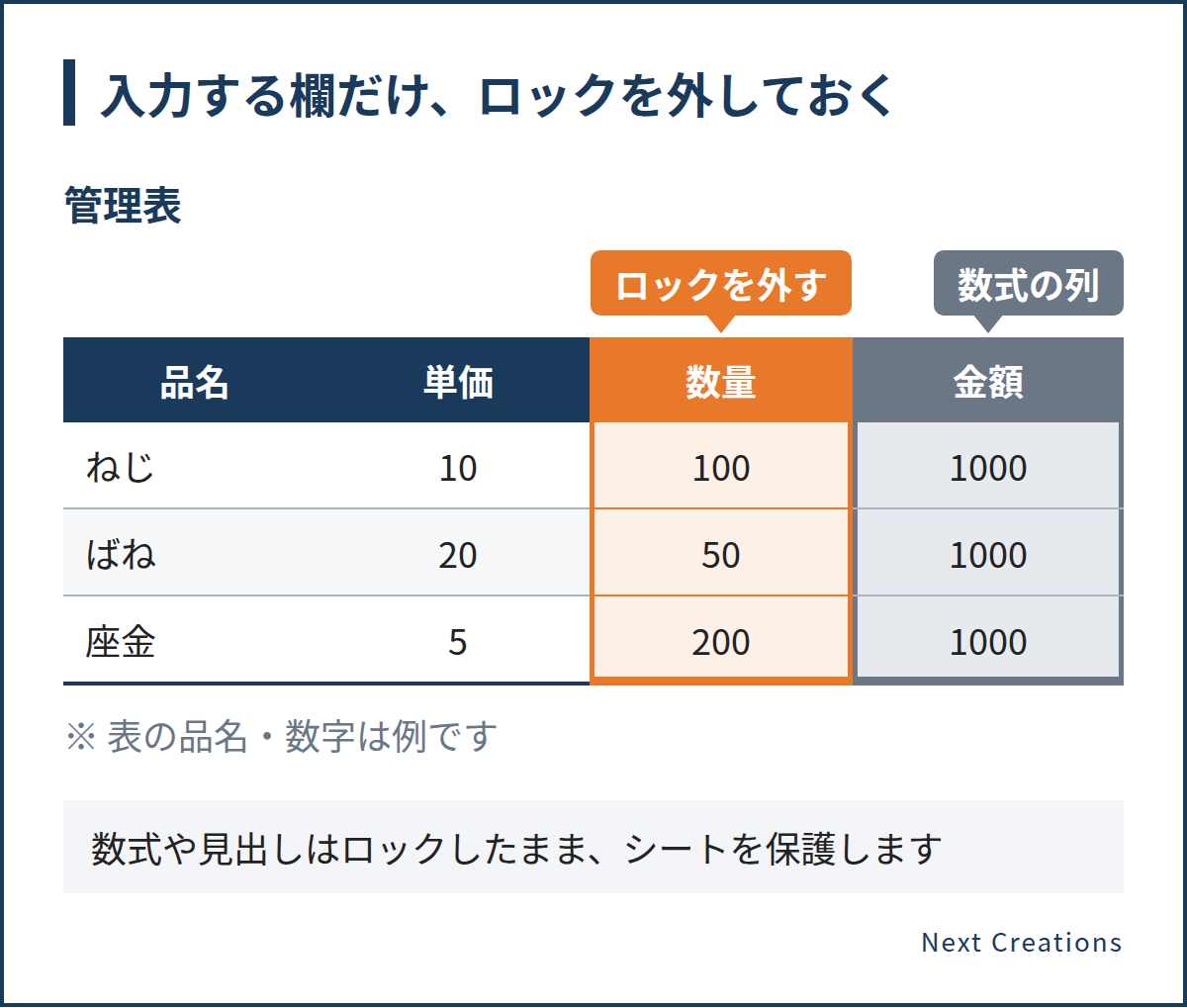
何も変えずに保護すると、すべてのセルが編集できなくなります
最初につまずきやすいのが、ここだと思います。
既定(最初の設定)では、ワークシートを保護すると、すべてのセルがロックされて編集できなくなります。 この記事でシートと呼んでいるのが、このワークシートです。 まだ保護していないシートでロックの手順を試すと、セルがすでにロックされていることに気づくはずです。
出典:Microsoft サポート「保護されたワークシートで特定の範囲をロックまたはロック解除する」、Microsoft サポート「Excel でセルを保護するためにロックする」
入力する欄のロックを外さないまま保護すると、入力する欄にも書き込めなくなります。保護の前に、入力する欄のロックを外してください。
「保護したら何も打てなくなった」と焦る前に、外してから保護する、という順番だけ覚えておけば大丈夫です。
手順は2段階で、入力セルのロックを外してからシートを保護します
Windows の Excel では、ロックを外す、保護する、の2段階で進めます。 「ワークシートを保護する」のページの手順を並べると、次の流れです。
入力する欄を選ぶ
保護したいシートを開き、入力を許すセルを選びます。Ctrl キーを押しながらだと、複数のセルを選べます。
選んだセルのロックを外す
右クリックから[セルの書式設定]を開きます(Ctrl+1 でも開けます)。[保護]タブにある[ロック]をオフにしてください。
シートを保護する
[校閲]タブの[シートの保護]を選びます。保護したあとも許す操作を選び、必要に応じてパスワードを入れて OK です。パスワードを入れたときは、確認の画面でもう一度入力します。
出典:Microsoft サポート「ワークシートを保護する」
保護をかけたら、数式のセルと入力する欄の両方に、試しに打ってみてください。
保護したあとも許す操作は、一覧から選べます
シートを保護するときに、保護したあとも使う人に許す操作を、一覧から選べます。 その表で、ふだんどんな操作をしていますか?
一覧には、たとえば次の項目があります。
- セル・列・行の書式設定(列の幅や行の高さの変更、非表示など)
- 列や行の挿入と削除
- 並べ替え
- オートフィルター(絞り込み)の使用
ロックされたセルの選択と、ロックされていないセルの選択は、既定で許可される項目です。 気をつけたいのは、設定にかかわらず残る制限のほうです。 保護されたシートでは、オートフィルターを新しく付けたり外したりはできません。ロックされたセルを含む範囲の並べ替えも、できない操作です。
出典:Microsoft サポート「ワークシートを保護する」
並べ替えや絞り込みを毎日使う表だと、ここ、地味に効きます。 私なら、保護をかける前に、その表でふだんやっている操作を書き出します。 事務所の都合だけで保護をかけて、現場のいつもの操作が止まるのは避けたいんです。
入力規則を使う表は、規則を設定してから保護します
入力規則(セルに入れてよい値を決める機能)を使っている表は、規則を設定してから保護します。
規則を付けたセルは、保護の前にロックを外しておきます。外さないと、そのセルにデータを入力できなくなるためです。 ブック(Excel のファイルのこと)が共有されているか、保護されている場合は、入力規則の設定を変えられません。直すときは、先に共有や保護を解除する流れです。
出典:Microsoft サポート「データの入力規則の詳細」、Microsoft サポート「Excel 用語集」
入力規則そのものの使い方は、エクセルの入力漏れ防止に書きました。
全部のロックを外し、数式のセルだけロックし直すやり方もあります
向きが逆のやり方もあります。
シート全体を選んでロックを外し、書き換えさせたくないセルだけをロックし直してから、保護する流れです。 最後にシートを保護する点は、どちらも変わりません。
出典:Microsoft サポート「保護されたワークシートで特定の範囲をロックまたはロック解除する」
どちらが楽かは、表の形で決まると私は考えています。 入力する欄が数か所なら、そこだけ外す。守りたい数式が数か所なら、そこだけロックし直す。 私なら、選ぶセルが少なくて済むほうにします。面倒くさがりなので。
パスワードは、付けるかどうかと、だれが持つかを先に決めます
パスワードは、付けなくてもシートを保護できます。ただ、付けるかどうかで、あとで起きることが違ってきます。
「ワークシートを保護する」のページの手順では、パスワードは必要に応じて入れるものです。 付けて忘れた場合、Microsoft がそのパスワードを復元することはできません。大文字と小文字も区別されます。
出典:Microsoft サポート「ワークシートを保護する」
付けない場合は、使う人のだれもが、シートの保護を解除したり、保護された所を変更したりできます。
出典:Microsoft サポート「保護されたワークシートで特定の範囲をロックまたはロック解除する」
では、うっかりの上書きを防ぎたいだけなら、どちらがよいのでしょうか。 私は、付けない選び方もあると考えています。保護を解除する操作をしないかぎり、ロックされたセルは編集できないままだからです。 ただ、これは「だれも解除しない」が前提になります。
付けるなら、引き継ぎのときに分かるようにしておきます
付けるなら、気になるのは引き継ぎです。 たとえば、表を作った人が異動したあとで、列を足したくなったとき。 人から引き継いだブックで保護のパスワードが分からない場合は、前の持ち主に連絡して、保護を解除してもらう必要があります。 分からないパスワードや忘れたパスワードを回復する方法は、Excel にはありません。
出典:Microsoft サポート「データの入力規則の詳細」
私なら、付ける前に、だれが持つかと、どこに控えるかを決めておきます。 決めないままかけると、引き継ぎのときに、だれに聞けばよいかが分からなくなるためです。
シートの保護は、セキュリティ機能として意図されたものではありません
シートの保護は、ロックしたセルを、使う人が変更してしまうのを防ぐためのものです。
出典:Microsoft サポート「Excel の保護とセキュリティ」
Microsoft の「ワークシートを保護する」のページには、ワークシート レベルの保護は、セキュリティ機能として意図されたものではない、という趣旨の注意があります。 ワークシートを保護することは、Excel のファイルやブックをパスワードで保護することと、同じではありません。 ファイルの保護は開くことや変更することを制限するもの、ブックの保護はシートの並びや数を守るものです。
出典:Microsoft サポート「ワークシートを保護する」、Microsoft サポート「Excel の保護とセキュリティ」
私は、シートの保護を「ここは触らないでください」という札のようなものだと受け取っています。 だから私なら、原価や給与のように見られて困る数字を、シートの保護だけで守ろうとはしません。
守りたいものに合わせて、保護の段階を選びます
守りたいものが違えば、使う保護も変わります。 Excel の保護は、3つの段階に分かれた作りです。
| やりたいこと | 使う段階 | できること |
|---|---|---|
| ファイルを開ける人を決めたい | ファイルの段階 | ファイルにパスワードを付けて、開くこと・変更することを制限する |
| シートの構成を守りたい | ブックの段階(シートの並びや数を守る段階) | ワークシートの追加・移動・削除・非表示・名前の変更をできなくする |
| シートの中の操作を決めたい | ワークシートの段階 | セル・範囲・数式などを保護し、使う人ができる操作を決める |
出典:Microsoft サポート「Excel の保護とセキュリティ」
複数の段階を組み合わせることもできます。 数式や見出しの上書きを防ぐ話は、表のいちばん下の行です。 シートごと消されて困っているならブックの段階、開ける人をしぼりたいならファイルの段階が合います。
保護をかけたあとで表を直すときは、先に保護を解除します
列を足す、数式を直す、見出しを変える。そういうときは、先にシートの保護を解除してから直します。
手順は、解除するシートを開き、[校閲]タブにある[シートの保護解除]を選ぶだけです。 パスワードを付けていれば、ここで入力します。 [ファイル]の[情報]からも、同じ解除の操作に進める作りです。
出典:Microsoft サポート「ワークシートを保護する」
正直、いちばん起きやすいのは、解除したまま忘れることだと思っています。 直し終わったら、もう一度保護をかけるところまでを、ひとまとまりの作業にしておくと安心です。
保護のあとによくある疑問
保護をかけた直後に、つまずきやすい所が3つあります。
- 保護したら、入力する欄にも打てなくなりました
-
入力する欄のロックが、外れていないのかもしれません。いったん保護を解除し、入力する欄のロックを外してから、もう一度保護してみてください。
- 並べ替えや絞り込みが使えなくなりました
-
保護するときの、許す操作の一覧を見直します。並べ替えとオートフィルターの使用は、一覧にある項目です。ただし、ロックされたセルを含む範囲の並べ替えは、許可してもできません。
- ブラウザーで使う Web 用 Excel でも、保護を設定できますか
-
ここは私も確かめきれていません。Microsoft のページによって、案内が分かれているためです。私なら、設定はパソコンに入れた Excel でやります。
出典:Microsoft サポート「ワークシートを保護する」、Microsoft サポート「Excel でセルを保護するためにロックする」、Microsoft サポート「保護されたワークシートで特定の範囲をロックまたはロック解除する」
まとめ:入力セルのロックを外し、シートの保護でうっかりを防ぐ
- 入力する欄だけロックを外し、そのあとでシートを保護する
- パスワードは、付けるかどうかと、だれが持つかを先に決める
- シートの保護は、セキュリティ機能として意図されたものではない。見られて困る数字は、シートの保護だけで守ろうとしない
まずは小さく試してみてください。 管理表のコピーを作り、入力する列をひとつ決めて、ロックを外してから保護するだけです。
Excel で回るうちは、Excel で構いません。 ただ、保護をかけても、入力する欄の打ち間違いまでは止まらないもの。 それに、みんなで同じファイルを使う表には、同時に更新できないという別の困りごともあります。こちらは、共有Excelを同時編集できない理由と解決策に書きました。
Next Creations では、現場の作業を観察し、その流れに合わせた業務システムの個別開発をお受けしています。 「どのセルを守ればよいか分からない」という段階でも構いません。info@next-creations.jp までお気軽にご相談ください。
この記事で確かめた資料
この記事の Excel の機能の説明は、次の Microsoft の公式ページで確かめました。
- Microsoft サポート「ワークシートを保護する」(手順は Windows の Excel のものです。Mac の手順は、この記事では確かめていません)
- Microsoft サポート「Excel でセルを保護するためにロックする」
- Microsoft サポート「保護されたワークシートで特定の範囲をロックまたはロック解除する」
- Microsoft サポート「データの入力規則の詳細」
- Microsoft サポート「Excel の保護とセキュリティ」
- Microsoft サポート「Excel 用語集」
画面の文言や手順は、Excel が新しくなると変わることがあります。タブやボタンの名前は、日本語のページの書き方と実際の画面とで違うこともあります。お使いの Excel で一度確かめてみてください。






コメント