
生成AIを仕事で使いたい。でも、上司に何を見せれば「いいよ」と言ってもらえるのか分からない。そんなところで止まっていませんか。 私も、生成AIを個人で使っていたころは、会社から何も言われませんでした。仕事の中で使うときも許可は取らず、会社の情報を入れないようにしていただけです。 それではまずいと思い、会社として使えるようにしようとしたら、最初に出てきたのはセキュリティの話でした。生成AIに情報を入れるときのルールが、そもそも会社に無かったんです。 まずは、上の人が判断するのに要る材料を、紙1枚に書き出すところから始められます。
資料にまとめるのは、どのサービスを使うか・どのプランで使うか・毎月いくらかかるか・入れた情報がどう扱われるか、の4つです。 私はこの4つを調べて資料にまとめ、何度か説明を重ねました。ルールを定め、費用も認められて、会社として契約する形になっています。 1回の説明で決まらなくても、材料がそろっていれば、話は前に進みます。
 よくある悩み
 日向創
日向創「使っていいですか」と聞く前に、判断に要る4つを資料に並べる
上の人に「生成AIを使っていいですか」とだけ聞いても、判断の材料が無ければ答えようがありません。 「便利なので使わせてください」だけの提案は、判断する人に調べものの宿題を渡しているのと同じです。
私が会社として使えるようにしようとしたときも、まず何が必要かを書き出しました。 並べたのは、次の4つでした。
| 資料の項目 | 調べること | 判断する人が知りたいこと |
|---|---|---|
| サービス | どの会社の、どの生成AIを使うか | それは何で、どこの会社のものか |
| プラン | 個人向けか会社向けか、どの契約で使うか | 会社として管理できるか |
| 毎月の費用 | 毎月かかる費用(ランニングコスト)と、増える条件 | 毎月いくらで、何で増えるか |
| 入れた情報の扱い | 入れた内容が学習に使われない設定か、どこに残るか | 会社の情報が外に出ないか |
判断する人が自分で調べなくて済むように、4つを1枚にそろえる。ここまでが資料の役目です。 ランニングコストは、使い続けるあいだ毎月かかる費用を指します。
正直、生成AIを使っていない人たちに一から説明するのは、すごく疲れました。 「なんでわかってもらえないんだろう」と思ったこともあります。 でも、知らないものに、材料なしで「いいよ」とは言えないですよね。 判断する人が知らないのは、当たり前なんです。
1枚目の資料は、きれいに作らなくて構いません。 4つの欄に、分かっていることと、まだ分からないことを書き分けておくだけで、次に何を調べればいいかが見えてきます。
サービスとプランは「誰が・何に使うか」から決めて書く
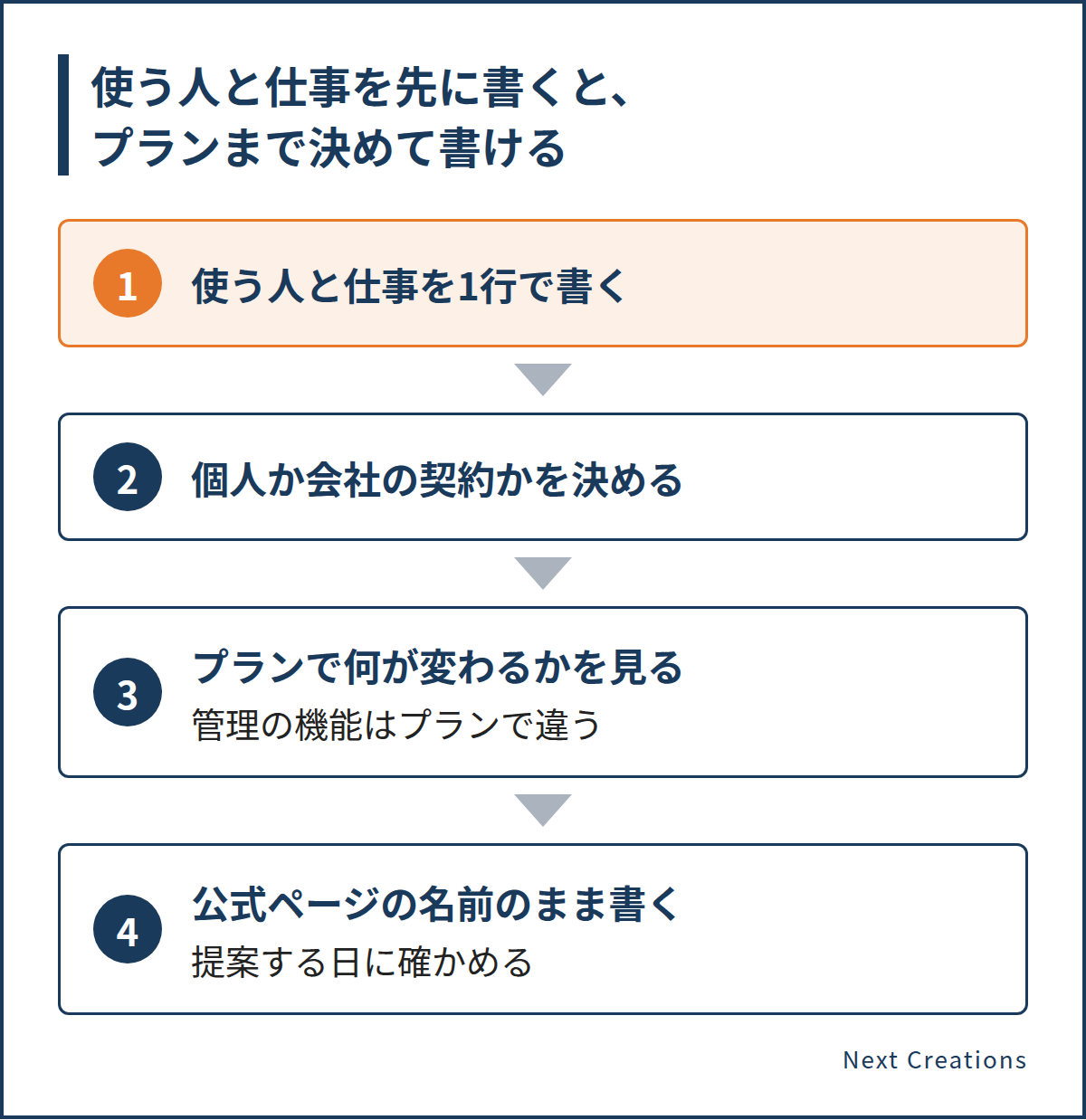
サービスとプランの欄は、先に**「誰が、どの仕事に使うか」を1行**書いておくと、選ぶ理由まで書けます。
たとえば、「事務の担当が、取引先へのメールの下書きと、手順書の整理に使う」という1行です。 上の人は、使う場面を思い浮かべながら読めるはずです。 使う人が決まれば、個人のアカウントで使うのか、会社として契約するのか、という話にも進めます。
プランを書くときは、名前だけでなく、何が変わるかも見ておきたいところです。 Microsoft の Copilot Chat の公式ページによると、具体的な管理の機能は、契約しているプランによって違います。 同じページの冒頭を見ると、Microsoft 365 Copilot Chat の名前は Microsoft Copilot Chat に変わっていました。
出典:Microsoft Copilot Chat プライバシーと保護
私なら、資料のサービス名とプラン名は、提案する日に公式ページで見た名前のまま書きます。 名前が違うと、上の人が自分で調べたときに話が食い違うからです。 ここで Microsoft を例にしたのは確かめたページがあったからで、このサービスを勧めたいわけではありません。
判断する人にとって、知らない名前ほど不安なものです。 私が自作のアプリを上の人たちに見せたときも、まず「アプリと言われても、どういうサービスなのか」が分からない、と言われました。 個人が作ったものは、中身を見てもらう前に止まってしまう。 正直、悔しかったです。でも、仕方ないとも思いました。 私は、名前の知られ方より先に、何に使うかに合っているかを見たいと考えています。
どの仕事を生成AIに渡し、どこを人が持つかの線の引き方は、次の記事にまとめました。
毎月の費用は、金額より「何で増えるか」と「確かめた日」を書く
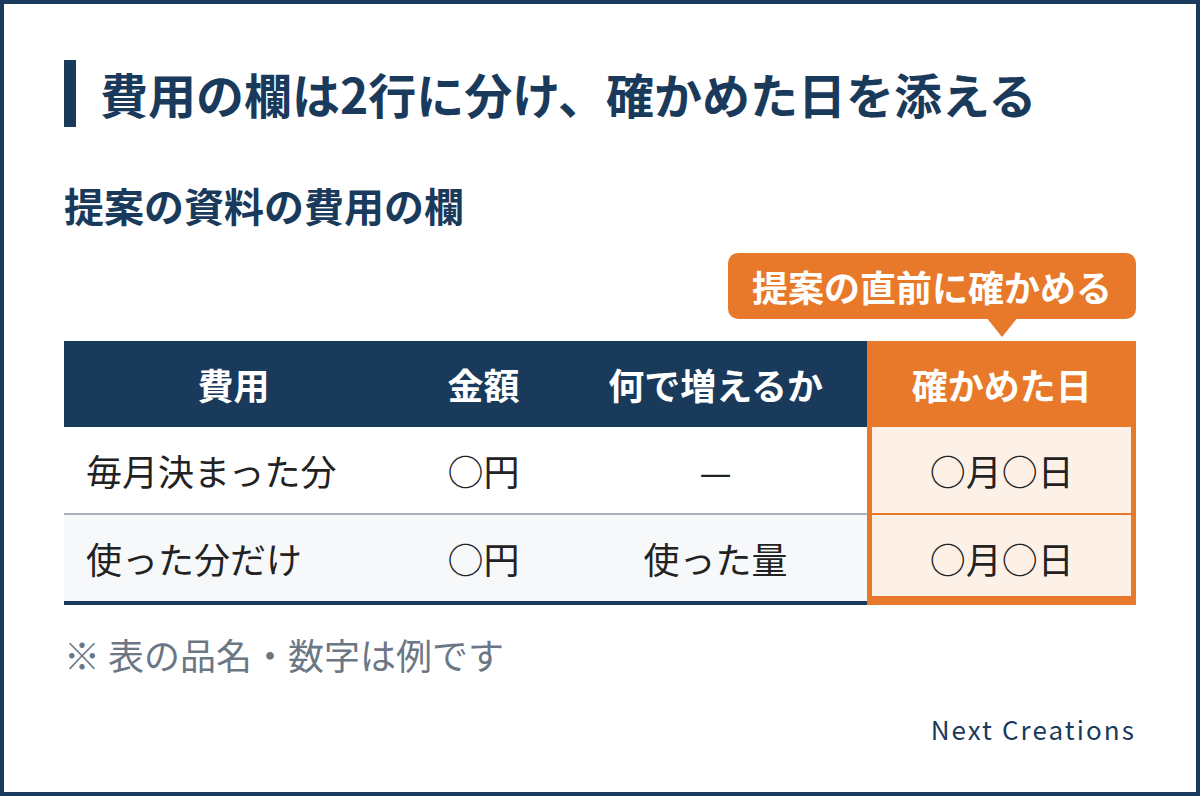
費用の欄には、金額だけでなく、何で費用が増えるかと、それをいつ公式ページで確かめたかを書いておきます。 買い方や支払いの形は、提供する会社が変えることがあるからです。
Microsoft の販売パートナー向けのお知らせ(英語)によると、2026年12月1日から買い方が変わります。 Microsoft 365 Copilot と Microsoft 365 Copilot Business の新しい商品は、対象の Microsoft 365 の基本の契約がなくても買えるようになります。 価格は、今の商品と同じです。 販売パートナー(CSP)経由で新しく買う Microsoft 365 Copilot Business は、支払いの形も変わります。 同じ日から、使った分だけ払う形(従量課金)が初めから有効になります。 開始の日は、以前に案内されていた11月2日から変わりました。 1人あたりの月の上限には初期値があり、管理者が変えられます。 確かめた範囲では、Partner Center の10月のお知らせのページに、金額は書かれていませんでした。
出典:Microsoft Partner Center の2026年10月のお知らせ
ここで挙げたのは、販売パートナー経由で買う場合のお知らせです。
会社が直接買う場合の細かい条件は、私も確かめきれていません。提案の前に、買う窓口に聞いてみてください。
私なら、費用の欄を「毎月決まってかかる分」と「使った分だけ増える分」の2行に分けます。 そのうえで、提案の直前に公式ページを開き直し、確かめた日を添えます。 前に調べた金額のまま話が進むと、あとで食い違ったときに、提案そのものが疑われてしまうからです。 あなたの会社の上の人は、毎月の金額と、増える条件の、どちらを先に聞きそうでしょうか。
費用の話では、私も悩んだことがあります。 自作のアプリを進めたときは、いちばんのネックが「AIの費用はどうするのか」でした。 AIにまだ抵抗がある人が多いなかで、会社に「払ってほしい」とは、なかなか言えない。 そこで私は、自分の知識と力になると決めて、そのアプリづくりに使うAIの費用を個人で払うことにしました。今は、会社が一部を持ってくれるようになっています。 ただ、これは私が自分で決めたことです。 費用は、会社が判断するための材料として資料に書くもので、個人で払うことを勧めるつもりはありません。
Copilot の買い方の変更は、ほかの生成AIのニュースと一緒に、次の記事にまとめました。
入れた情報の扱いは「学習に使われるか」と「入れないもの」を分けて書く
情報の欄には、サービスの側の扱いと、会社として入れないものを、別々に書きます。 私のときも、最初に出てきたのはセキュリティの話でした。ここは、ごまかさずに書きたいところです。
Microsoft の Copilot Chat の公式ページによると、入力と答えには、契約の条項に基づく保護が、追加の料金なしで付きます。 この保護の名前は、エンタープライズ データ保護です。 入力と答えは、基盤のモデル(AIが答えを作るもとになる仕組み)の学習に使われません。 監査のために記録され、会社の Microsoft 365 の中に保存されます。 保護が付いているときは、画面の上の新しいチャットのボタンの横に、緑色の盾が出る仕組みです。
出典:Microsoft Copilot Chat プライバシーと保護
私なら、資料には「入れた内容が学習に使われるか」「入れた内容がどこに残るか」の2行を、確かめたページの名前と一緒に書きます。 上の人が、自分でページを開いて確かめ直せるようにするためです。
「学習に使われない設定なら、何を入れても大丈夫」という考えは、半分しか合っていません。 設定を確かめることと、社外秘の情報を入れないことは、別の話です。 私は資料を説明したとき、社外秘の情報は入れないことも、あわせて伝えました。
サービスの設定を確かめても、社外秘の情報を入れないという決まりは変わりません。資料では、2つを別の行に書いてください。
入れない情報の決め方や、答えの確かめ方などのルールの中身は、次の記事にまとめました。
1回で通そうとしない。説明を重ねる前提で、見本を用意する
資料は、1回の説明で通すものではありません。聞かれたことを足しながら、何度か説明を重ねていくものです。
私も、何度か説明を重ねて、ルールを定め、費用も認められて、会社として契約する形になりました。 組織で使う以上は、根気強く説明するしかないんですよね。 「1回断られたら終わり」と考えて黙ってしまうのが、いちばんもったいないと私は思います。
上に出す前に、同じ現場の人に見せる
じゃあ、どうするか。 私なら、上の人に出す前に、同じ現場の人に資料を見せます。 私が自作のアプリを作ったときも、同じ現場の人たちには、見せながら作りました。 反応は好感触で、「ここはこうしておいたらいいよね」という話がしやすかったです。
本番の情報を入れずに見せるやり方もあります。 私が初めてメールの下書きを生成AIに頼んだときは、企業名・名前・製品名を「○○」や「製品1」に置き換えてから入れました。 本番の情報を入れない見本で「こう使います」と見せると、情報の心配と使い道の話を分けて話せます。
- 4つの欄に、分かっていることと分からないことを書き出す
- 同じ現場の人に見せて、分かりにくい所を直す
- 本番の情報を入れない見本で、使い方を見せる
- 聞かれたことを資料に足して、もう一度説明する
仮に使い始めるときも、上に一声かけてから始めるのが私のやり方です。 私の場合は、そうして仮の運用を始められました。 あなたの職場で、最初に資料を見せられそうな人は誰でしょうか。
よくある悩み日向創うまく進むかは、会社ごとに違うはずです。私の場合は、同じ立場の人たちの協力に助けられました。
資料のたたき台は、生成AIに手伝ってもらう
資料のたたき台づくりは、生成AIに手伝ってもらえます。 ○の所を自社の内容に変えて使います。
社内で生成AIを使う提案の資料のたたき台を作ってください。

- 読み手:生成AIを使ったことがない上司
- 使う人と仕事:○○(例:事務の担当が、取引先へのメールの下書きに使う)
- 見出し:使うサービス/プラン/毎月の費用/入れた情報の扱い
- 費用と仕様の欄は空けておき、「公式ページで確かめる」と書いてください
- 社名・人名・取引先名は書かないでください
出てきたたたき台は下書きです。サービスの仕様と費用の欄は、AIの答えで埋めず、公式ページで確かめてから自分で書きます。
書いた資料を、上の人の立場で読み直してもらう指示文もあります。 資料の文を入れるときも、社名や取引先名は○○に置き換えてください。
次の提案の資料を、生成AIを使ったことがない上司の立場で読んでください。

- 資料:○○(資料の文を貼る。社名・取引先名は○○に置き換える)
- 上司が聞きそうな質問を、費用・情報の扱い・仕事への影響に分けて挙げてください
- 資料に答えが書かれていない質問には、印を付けてください
挙がった質問は、資料に足す所を見つけるための手がかりです。答えそのものは、公式ページと社内の決まりで確かめてから書きましょう。
まとめ:4つを資料にそろえて、何度か説明する
- 資料にまとめるのは、サービス・プラン・毎月の費用・入れた情報の扱いの4つです。
- 費用と仕様は、提案の直前に公式ページで確かめ直し、確かめた日を添えます。
- 1回で通そうとせず、同じ現場の人に見せ、本番の情報を入れない見本で使い方を見せながら、説明を重ねます。
Next Creations は、中小製造業向けに、業務システムの個別開発と、AIが作業し人は判断だけする自動運用の仕組みの導入をしています。 このサイトも、記事の執筆・チェック・投稿をAIが行い、人は承認と判断だけを行う仕組みを構築中です。 資料の4つの欄がまだ埋まらない段階でも構いません。info@next-creations.jp までご相談ください。
この記事で確かめた資料
この記事の Microsoft のサービスの説明は、次の公式ページで確かめました。
- Microsoft Partner Center の2026年10月のお知らせ(販売パートナー向け。英語の原文を訳して書きました)
- Microsoft Copilot Chat プライバシーと保護(日本語のページは機械翻訳です)
サービスの名前・買い方・支払いの形は、提供する会社がページを書き換えると変わることがあります。提案の前に、お使いのサービスの公式ページで一度確かめてみてください。
