私がExcelで作った在庫管理表を、生産管理と組立現場は毎日、受け入れの作業員はほぼ毎日使っていました。 受け入れ作業で誰かがファイルを開いているあいだ、ほかの人は表を見られるだけで、更新はできませんでした。
はじめのうちは、面倒だけれど後回しにすればいい、という程度に受け止めていました。 それが毎日のことになると、待ちに振り回されて、仕事が遅れていきました。
その場では手を打たずにいたこの待ちが、アプリを作ろうと考えたきっかけです。
 よくある悩み
 日向創
日向創社内サーバーのExcelを同時に編集できないのは、置き場所が「共同編集」に対応していないためです。共同編集とは、1つのファイルを複数の人が同時に編集する機能です。
この記事でいう社内サーバーは、社内に置いたサーバーの中のファイル置き場です。\\server\folder のような形で開くものを指します。
Microsoftの公式ページは、この形の場所を共同編集に対応しない保存場所に挙げています。
解決策は3段階です。運用ルールの見直し、共同編集、業務アプリへの置き換えの順に試します。業務アプリとは、自社の仕事の流れに合わせて作る、入力と確認のための専用の画面です。
社内サーバー(\\server\folder の形で開く置き場)は、共同編集に対応しません
Microsoftの公式ページにある理由と、ロックされたときの案内
公式ページが共同編集に対応しないとする場所の1つが、\\server\folder のような「サーバーのパス」です。
パスとは、ファイルの置き場所を示す書き方のことです。
そこに置いたファイルは、ロックのエラーになります。 ロックとは、ほかの人が書き込めない状態になることです。
たとえば、入荷を記録したい人が開こうとして、ロックの知らせが出たとします。 ほかの人がロックしている場合の案内は、3つです。
- その人が閉じるまで待つ。
- 見ることはできても書き込めない開き方で、内容を見る。
- 相手に閉じてもらうよう頼む。
どれも、同時に更新を進める方法ではありません。 出典:Microsoft サポート「Excel ファイルの編集中にロックされる」
OneDrive や SharePoint Online でも同時に編集できないなら、版・自動保存・機能の順に見る
みんなの置き場が、すでに OneDrive や SharePoint Online の会社は別です。 どちらも、変更がクラウドに保存される保存場所で、共同編集に対応しています。 クラウドとは、インターネットの先にあるファイル置き場のことです。
それでも同時に編集できないなら、Excelの版、自動保存、使っている機能の順に見ていきます。 条件と見る場所は、公式ページをもとに段階2にまとめました。
誰も開いていないのにロックされるなら、一時ファイルを疑う
Excelは編集のあいだ、同じフォルダーに一時ファイルを置きます。 予期せず終了すると、これが残ることがあります。 すると、ファイルはロックされた扱いになり、ほかの人が開けなくなります。
誰も開いていないはずなのにロックされる場合は、これが原因のことがあります。 詳しい人が社内にいなければ、下の公式ページの手順を上司と一緒に読んで進めてください。 出典:Microsoft サポート「"使用中のファイル" エラーを解決する」
私の在庫管理表も、同時に更新できずに毎日待ちが出ていました
私が最初に作った管理表は、Excelの関数やマクロ、VBAを使ったものです。 テンプレートを起点に、在庫管理、発注管理、受け入れまでつながる作りにしました。
マクロとは、くり返しやる操作を記録して、自動で実行できるようにしたものです。 VBAは、Officeアプリケーションを拡張するためのプログラミング言語です。 出典:Microsoft サポート「クイック スタート: マクロを作成する」、Microsoft Learn「Office VBA の基礎知識」
その在庫管理表を、私たちは社内サーバーに置いて使っていました。 組立現場は、その日の組立数を入力していました。
足りなくなりそうな部材があれば、生産管理に連絡していました。 表の数字は仮のもので、実際の数は現場にしか分からなかったからです。
生産管理は、支給される部材と購入する部材を毎日入力していました。 受け入れの作業員も、ほぼ毎日、同じファイルを使う必要がありました。
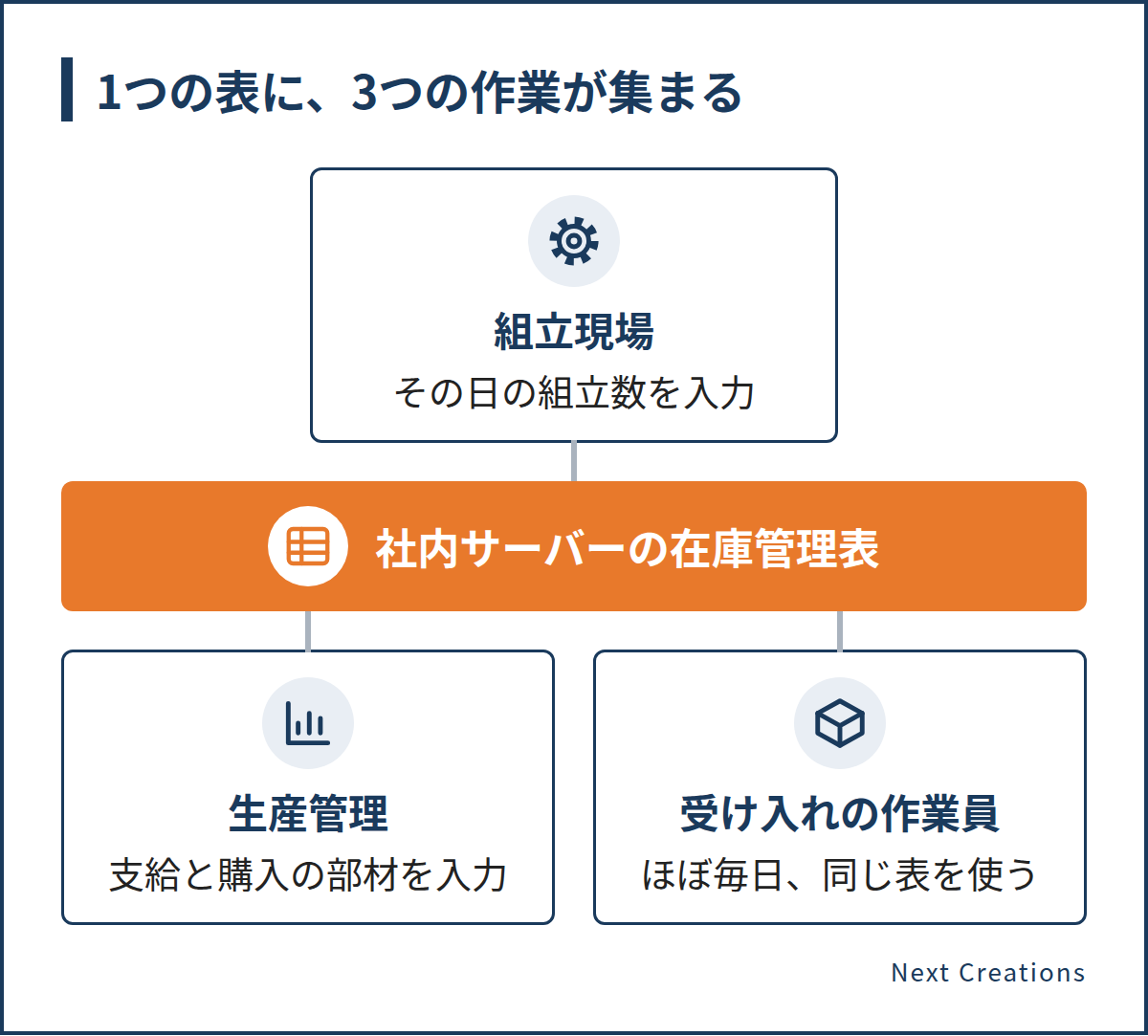
ところが、同時に1人しか作業できませんでした。 それぞれの部署で、毎日待ちが出ました。
ほかにも、データが重い、記入漏れに気づくのが遅れる、といった困りごとがありました。 私は最終的に、業務アプリを自分で作る道を選びました。
ただ、アプリを作る前に試せる方法があります。 手間の小さいものから順に、3段階で紹介します。
段階1:今のExcelのまま、運用ルールで待ちを減らす
道具を変える前に、使い方を見直します。 私は後回しにしてしまいましたが、ここは費用をかけずに試せます。
開いている時間を短くするルールを決める
待ちが長くなる原因の1つは、ファイルを開いたままにすることです。 次のようなルールを決めます。
- 入力が終わったら、すぐに保存して閉じる
- 席を離れるときは、閉じてから離れる
- 作業を始めるときと終えたときに、周りへ声やチャットで知らせる
たとえば、入力のために開いた人が、そのまま休憩に行ったとします。 その間、入荷を記録したい人は待つことになります。 すぐ閉じると決めておけば、この待ちは短くなります。
始めと終わりを知らせれば、誰が使っているかを探して歩く手間も減ります。 決めたルールは紙に書いて、入力するパソコンの近くに貼っておきます。 貼っておけば、新しく入った人にも口で説明し直さずに済みます。
担当ごとにファイルを分けて、待たずに済むかを試す
たとえば、発注を入力する人と、入荷を入力する人が別だとします。 発注用と入荷用でファイルを分けて、互いを待たずに済むかを試します。 最初は1組だけ分けて、数日使って確かめてください。
ただし、分けた表どうしで数字をやり取りしているなら、転記などの手間が増えます。分ける数は、管理しきれる範囲にとどめてください。
段階2:条件がそろうなら、Microsoftの共同編集で同時に編集する
運用ルールで足りない場合は、Excelの共同編集を考えます。 社内サーバーに置いたままでは使えないので、保存場所を変えることになります。
なお、社内サーバーに置いたまま複数の人で使う「共有ブック」という機能もあります。 ただしMicrosoftは、制限の多い以前の機能だとして、共同編集をすすめています。 出典:Microsoft サポート「共有ブック機能について」
共同編集の条件は、契約・版・保存場所・ファイル形式
Microsoftの公式ページは、共同編集の条件として次を挙げています。
- 契約:Microsoft 365 サブスクリプション。そのアカウントでサインインする
- 版:最新版の Excel for Microsoft 365
- 保存場所:OneDrive、OneDrive for Business、SharePoint Online のどれか
- ファイル形式:.xlsx、.xlsm、.xlsb のどれか
サブスクリプションとは、期間ごとに料金を払って使う契約のことです。 サインインとは、契約したアカウント(使う人の登録)でソフトに入ることです。
複数の人が同じ箇所を変更したときは、原則として最後に保存された変更が残ります。 出典:Microsoft サポート「Excel ブックの共同編集を使用して同時に共同作業を行う」
たとえば、在庫の同じ欄を別々の人が同時に直すと、片方の数字が残らないおそれがあります。 誰がどの範囲を入力するかを、先に決めておくことをおすすめします。
対応しない版のExcelで1人が開くと、全員にロックのエラーが出る
公式ページの表記では、「Excel 2016、2019、2021 LTSC」は共同編集に対応しません。
こうした版で1人でも開くと、ほかの全員にロックのエラーが出ます。 ロックのエラーが出る理由のうち、いちばん多いのがこれだという説明です。
版が合わない人には、Excel for the web を使う方法があります。 Excel for the web は、ブラウザー(ホームページを見るソフト)で使うExcelです。 出典:Microsoft サポート「Excel ファイルの編集中にロックされる」、Microsoft サポート「Excel ブックの共同編集を使用して同時に共同作業を行う」
たとえば、現場のパソコンだけ対応しない版の会社です。 そこで開くと、全員にロックのエラーが出ます。 始める前に、編集する全員のExcelの版を確かめてください。
条件がそろっても同時編集できないときは、自動保存・機能・形式を見る
すでに OneDrive や SharePoint Online に置いていて、版もそろっている会社の話です。 それでも同時に編集できないときは、次の3か所を順に見ていきます。
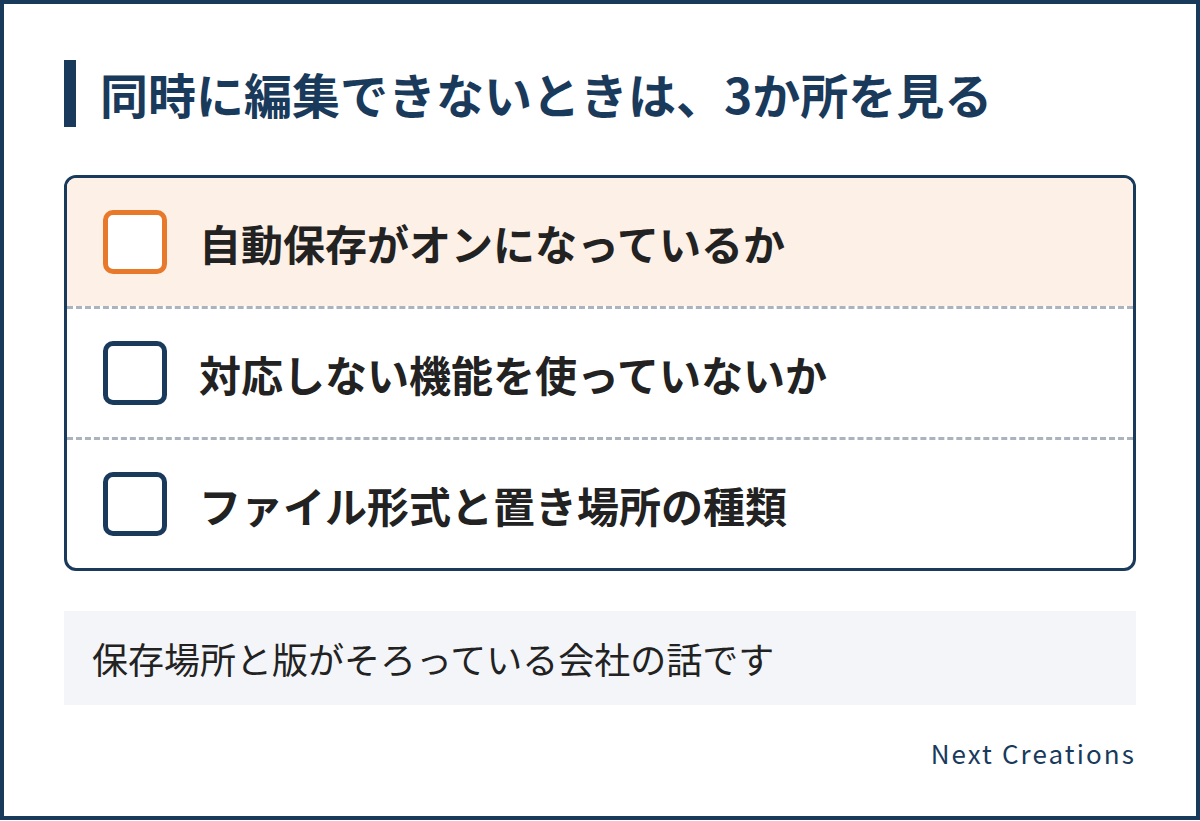
1つ目は、自動保存です。 公式ページの手順には、自動保存がオンになっているかを確かめる、という一文があります。 自動保存が有効になるのは、条件にある3つの保存場所のどれかにファイルがあるときです。
変更がクラウドに自動で保存され、ほかの人の変更を数秒で確認できる、という説明です。 画面のどこに、どんな表示で出るかは、お使いのExcelで確かめてください。 出典:Microsoft サポート「Excel ブックの共同編集を使用して同時に共同作業を行う」
2つ目は、そのファイルで使っている機能です。 共同編集に対応しない機能を誰かが使うと、共同編集が一時的に止まることがあります。 対応しない機能として公式ページに挙がっているのは、次のものです。
- 共有ブック機能
- パスワードによる暗号化やアクセス制限
- 表やピボットテーブルの「ファイルを開くときにデータを更新する」設定
- 一部のアドイン(Excelに後から足す追加の機能)
出典:Microsoft サポート「Excel ブックの共同編集を使用して同時に共同作業を行う」、Microsoft サポート「Excel ファイルの編集中にロックされる」
たとえば、管理表にパスワードをかけて、開ける人を絞っている会社です。 条件がそろっているのに同時に編集できないなら、ここが原因かもしれません。
3つ目は、ファイル形式と置き場所の種類です。 Strict Open XML スプレッドシートという形式のファイルは、共同編集に対応しません。 置き場所が SharePoint でも、オンプレミスのものは対応しません。
オンプレミスとは、サーバーを自社の中に置いて動かす形のことです。 自社の SharePoint がどちらかは、社内でパソコンを管理している人に聞いてください。 出典:Microsoft サポート「Excel ファイルの編集中にロックされる」、Microsoft サポート「Excel ブックの共同編集を使用して同時に共同作業を行う」
マクロ入りの管理表は、ブラウザー版でマクロを実行できない
私が作った管理表のように、マクロを使っている場合は確認が要ります。 公式ページで確認できたのは、次の3点です。
- マクロ入りのファイル形式(.xlsm)は、共同編集の条件に含まれている
- Excel for the web では、VBAマクロの作成、実行、編集ができない
- Excel for the web でも開いて編集はでき、もとからあるマクロはファイルに残る
出典:Microsoft サポート「Excel ブックの共同編集を使用して同時に共同作業を行う」、Microsoft サポート「Excel for the web で VBA マクロを操作する」、Microsoft サポート「ブラウザーと Excel でのブックの使用の相違点」
パソコンに入れたExcelで共同編集するあいだのマクロの動きは、確認できていません。そこで、いきなり本番のファイルを切り替えないことをおすすめします。
管理表のコピーを条件に合う保存場所に置き、複数人で普段の操作を試し、マクロが動くかを確かめてください。
保存場所を変える前に、社内の決まりを確かめる
共同編集では、ファイルの保存場所が社内サーバーからクラウドに変わります。 先に、次の3点を書き出してください。
- 社内のデータを、新しい保存場所に置いてよいか
- 取引先から預かった情報が、ファイルに含まれていないか
- 必要な契約があるか。無い場合に費用がかかるか
たとえば上司に「取引先の情報を社外に置いていいのか」と聞かれても、答えられます。
段階3:それでも作業が止まるなら、業務アプリへの置き換えを考える
ここまでの方法で足りるなら、それで十分です。
よくある悩み日向創日向創業務アプリは、データを1か所にまとめて各自の画面から入力する
業務アプリは、データをデータベースという専用の入れ物にまとめて保管します。 たとえば、受け入れの入力中でも、生産管理は自分の入力を進められる作りにできます。
ただし、入力が要らなくなるわけではありません。人が毎日入力し、システムがそれを支える形は変わりません。減らすことをねらえるのは、待ちや転記といった、入力以外の手間です。
私が作った一元管理システムの例
私は製造業で10年以上働き、生産管理システムの構築を担当してきました。 Excelの限界を解決するために自分で作ったのが、業務アプリです。 目指したのは、必要な人が必要なときに作業でき、進捗を把握しやすいことです。
実例として、海外拠点との輸出入がある製造業向けのシステムがあります。 生産計画、支給品の受入、購買、在庫、輸出入を1つのシステムにまとめたものです。
支給品とは、取引先から支給される材料や部品のことです。 サプライヤ(仕入先)ごとの基本項目の設定や、表示項目の変更ができます。 発注から入荷時期までを把握できます。
このシステムは、現在も運用しながら改修を続けています。導入による効果は計測中のため、数字はまだお伝えできません。正直に書くと、書類作成の作業時間は大きく変わっていません。
置き換える前に、今の仕事の流れを書き出す
最初にやることは発注先探しではなく、今の仕事の流れを紙に書き出すことです。
- 誰が、いつ、どの表に、何を入力しているか
- その入力は、次に誰のどの作業で使われるか
- どこで待ちや転記が起きているか
たとえば「現場の担当が、夕方に、在庫表へその日の出来高を入力する」と書きます。 続けて「翌朝、発注の担当がその数字を見て、足りない部材を確かめる」と書きます。
こうして並べると、誰の入力を誰が待っているかが見えてきます。
書き出したメモを表にまとめ直す作業には、生成AIが役に立つ
書き出したメモを表にまとめ直す作業には、生成AIが役に立ちます。 生成AIとは、文章で指示すると、文章や表などを作って返すAIのことです。 外部のサービスに入力してよい内容かは、社内の決まりを先に確かめてください。
指示の出し方は、ChatGPTのプロンプトの書き方とコツで紹介しています。 AIを仕事に使うことに不安がある方は、AIは敵か味方かを考えた記事も参考にしてください。
どの段階まで進めるかは、3つの問いで決める
上から順に確かめてください。
| 自分で確かめる問い | 「はい」のときに試す方法 |
|---|---|
| 待たされるのは、誰かが開いたままにしたときや、決まった時間帯だけか | 段階1の運用ルール |
| 編集する全員が、共同編集の条件をそろえられるか | 段階2の共同編集。先にコピーで試す |
| コピーで試しても、マクロを使う入力や転記、記入漏れの困りごとが残るか | 段階3の業務アプリを検討 |
1つ目の問いは、数日のあいだ、待たされた場面をメモすると答えが出ます。 困りごとが重なっているなら、同時編集だけを解決しても、不満は残ります。
まとめ:運用ルール、共同編集、業務アプリの順に試す
\\server\folderの形で開く社内サーバーは、共同編集に対応しません(Microsoftの公式ページ)。- 同時に編集するには、共同編集の条件をそろえます。そろっても編集できないときは、版、自動保存、使っている機能を見ます。
- マクロ入りの管理表は、コピーで試してから切り替えます。困りごとが重なっているなら、業務アプリも選択肢です。
私自身は、この待ちにその場で手を打たず、仕事が遅れていきました。 Next Creationsでは、現場の作業を観察し、その流れに合わせた業務システムの個別開発をお受けしています。 同時にお受けするのは1件までです。
今の困りごとを書き出したメモだけでも構いません。 info@next-creations.jp までお気軽にご相談ください。

コメント
コメント一覧 (1件)
[…] 記録は Excel の表で足ります。 複数の人で同じファイルに書き込むなら、共有Excelを同時編集できない理由と解決策も参考にしてください。 […]