在庫管理表を作るときも、いきなり列の形から入らず、まず今の仕事の流れを見たい、というのが私の考えです。 誰が、いつ、どの数字を入れているのか。 エクセルで在庫管理表を作り直そうとして、列の一覧から考え始め、あとで数字が合わなくなる。そんな困りごとは、表の作りより手前で始まっているのかもしれません。 列を決める前に、誰が・いつ・どの数字を入れるかを書き出すところから、今の Excel のまま試せます。
在庫管理表で先に決めるのは、列の一覧ではなく、入れる人と時刻です。 誰が、いつ、どの数字を入れるかが分かると、表を「品番の一覧」「入出庫の記録」「今の在庫」の3つに分ける理由が見えてきます。分けておけば、表の数字と現場の数がずれたときに、どこで食い違ったのかを追いやすくなるはずです。
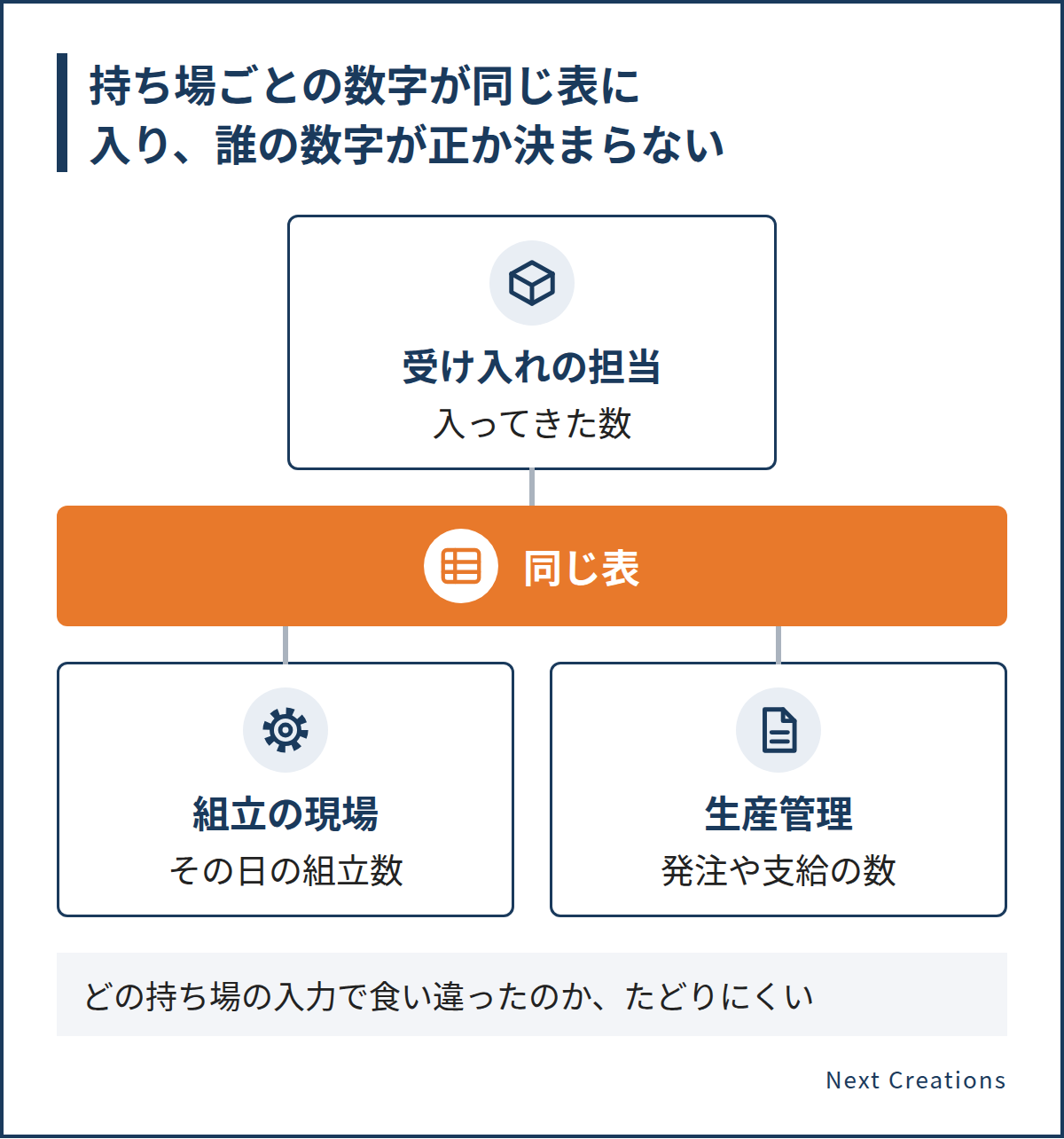
列の一覧から作ると、誰の数字を正とするかが決まらない
列の一覧から作ると、その数字を誰が入れるのかを決めないまま、表ができあがります。 品名・数量・入荷日と並べていけば、見た目は整います。ただ、数量の列に誰がいつ入れるのかは、列の名前からは分かりません。
たとえば、受け入れの担当は入ってきた数を、組立の現場はその日の組立数を、生産管理は発注や支給の数を、同じ表に入れるとします。 持ち場ごとに、入れる数字も、入れる時刻も、その数字を何で確かめるかも違います。 列の一覧には、この違いが出てきません。 入れる人が決まっていない表だと、表の数字と現場の数がずれたときに、どの持ち場の入力で食い違ったのかを、表からはたどりにくくなります。
 よくある悩み
 日向創
私も最初は、テンプレートを起点に、在庫管理から発注管理、受け入れまでつながる表を Excel で作りました。 つながる表は便利です。そのぶん、1つの数字を誰が入れるかがあいまいだと、ずれがつながった先まで流れていきます。 私なら、列より先に、その数字を一番よく知っている人は誰かを決めます。 今の在庫管理表で、部材の数を一番よく知っているのは、どの持ち場でしょうか。
私が使っていた在庫管理表にも、組立の現場と生産管理、受け入れの作業員が、毎日それぞれの数字を入れていました。表の数字は仮のもので、本当の数をつかめていたのは現場だけです。 その表を社内サーバーで毎日使ったときに困ったことは、次の記事に書きました。
入れる人ごとに「いつ・どの数字を・何を見て」を書き出す
書き出すのは、入れる人ごとに、いつ、どの数字を、何を見て入れるかです。 紙でもメモ帳でも構いません。今の表を開く前に、持ち場ごとに1行ずつ書きます。
たとえば、組立をしている職場なら、こんな書き出しになります。
| 入れる人 | いつ | どの数字 | 何を見て |
|---|---|---|---|
| 受け入れの担当 | 部材が入ったとき | 受け入れた数 | 届いた現物と納品の書類 |
| 組立の現場 | その日の組立が終わったとき | 組立数 | その日に組み立てた数 |
| 生産管理 | 発注や支給の予定が決まったとき | 購入部材と支給部材の数 | 発注の控えや支給の連絡 |
表の中身は例です。持ち場の名前や数字の種類は、職場によって変わるはずです。 書き出したら、次の3つを見ます。
- 同じ数字を、2つの持ち場が入れていないか
- その数字を入れる人と、実際の数を一番よく知っている人が同じか
- 入れる時刻が、持ち場ごとにばらばらか
1つ目に当てはまるなら、入れる人をどちらか1人に決めます。 2つ目が食い違うなら、知っている人が入れる形に寄せたい。実際の数は、その場で数えたり確かめたりした人が、いちばんよく知っているからです。 3つ目のばらつきは、悪いことではありません。入れる時刻がばらばらなら、上書きより、下へ足していく記録に向いています。
正直、私は面倒くさがりなので、表を作る前に紙へ書く手間は、できれば省きたい。 それでも、ここを飛ばして列から作ると、あとで入れる人を決め直す手間のほうが大きくなる、と私は考えています。 書き出しなら、Excel を開く必要もありません。ここ、地味に効きます。

写真:AI で生成したイメージ画像です
書き出しから、表を「品番の一覧」「入出庫の記録」「今の在庫」に分ける
書き出しを並べると、数字は、めったに変わらないもの・入るたびに足すもの・計算で出すものの3つに分かれます。 この3つを、1枚の表に混ぜないのがポイントです。
| 表 | 中に入れるもの | 誰が・いつ |
|---|---|---|
| 品番の一覧 | 品番・品名・仕入れ先や支給元など、めったに変わらない情報 | 決めた1人が、品番が増えたときや変わったとき |
| 入出庫の記録 | 日付・品番・入った数か出た数・入れた人 | 書き出した持ち場ごとに、そのつど1行ずつ足す |
| 今の在庫 | 品番ごとの今の数 | 誰も手で打たない。記録から計算で出す |
品番の一覧を別にしておくと、記録の側では品番を選ぶだけで済み、品名の書き方が人によって揺れません。 入れる人が1人に決まっている表は、それだけで直す場所が1か所になります。
入出庫の記録は、上書きせずに下へ足す
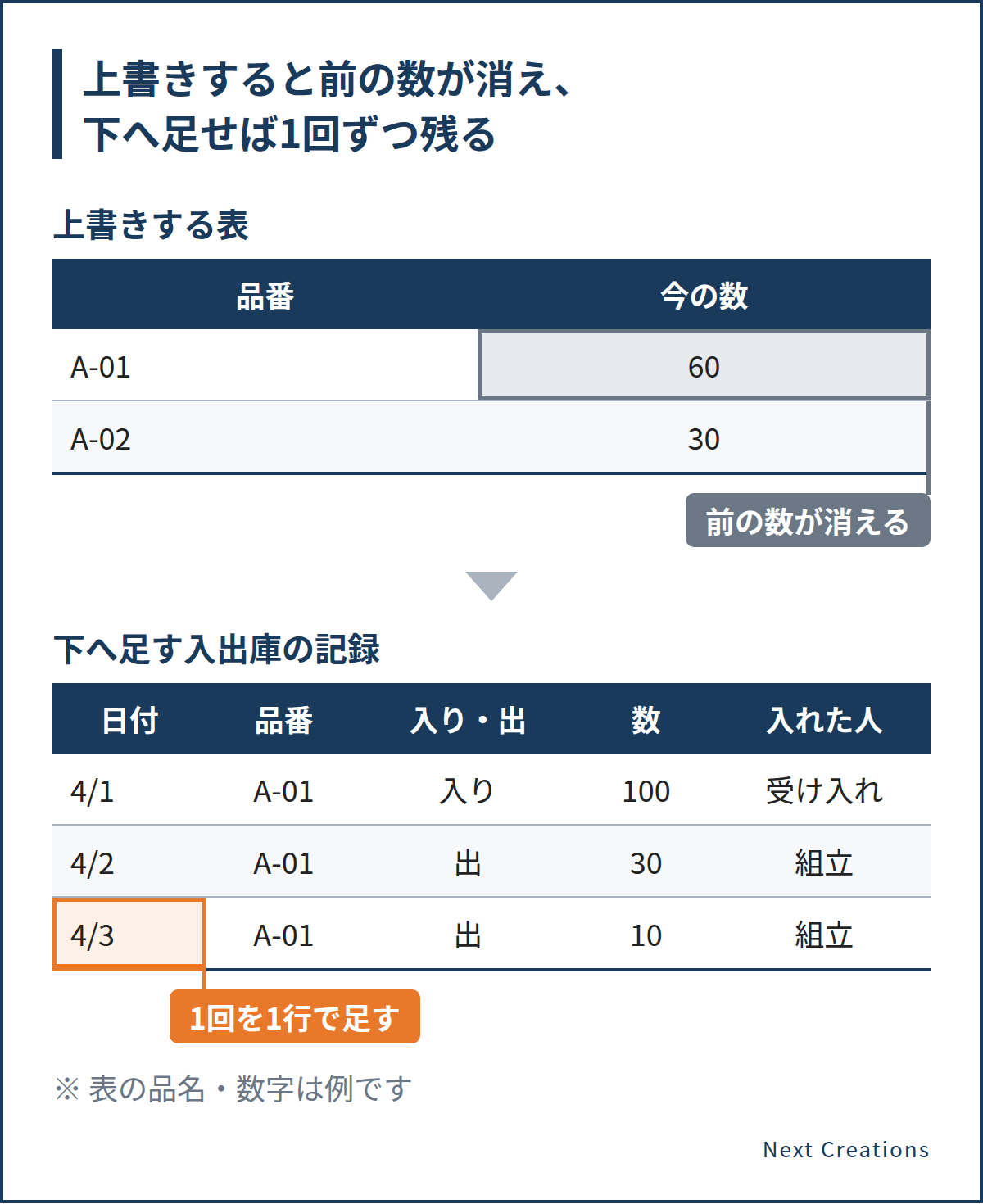
入出庫の記録は、数字を書き換えず、1回の入りや出を1行にして、下へ足していきます。 上書きすると前の数が消え、ずれたときに戻って確かめる手がかりがなくなるからです。 月ごとにシートを分けたり、月を横に足したりする作りにはしません。日付の列を1つ持たせて、下へ足します。
以前、月を横に足していく管理表を使っていたころは、使うほどファイルが重くなりました。今思えば、作り方そのものにも問題がありました。 月ごとのシートをやめて、1枚の表に足していく形を小さく試す方法なら、次の記事が参考になるはずです。
今の在庫は、手で打たずに記録から出す
今の在庫の数は、誰かが手で打つ数字にしないで、記録の入りと出から出す数字にします。 手で打つ欄があると、記録と在庫の数が2か所に分かれ、どちらが正しいのかで迷う表に戻ってしまいます。 正直、在庫の数を直接打てる欄があると、ずれたときについそこを直したくなるんですよね。
今の在庫は、誰も手で打たない数字にします。 記録を上からたどれば、現場の数とずれたときに、どの日のどの入力でずれたのかを探せるからです。
入れる列が決まったら、Excel のテーブルで入れ方をそろえる
表の分け方と列が決まってから、Excel の機能で入れ方をそろえます。 順番は、書き出し、表の分け方、Excel の機能です。逆にすると、機能に合わせて表を作ることになります。 この先で出てくる言葉の意味は、次のとおりです。
- テーブル
-
Excel で、セルの範囲を1つの表としてまとめて扱う機能です。
- 集計列
-
テーブルの列の1つのセルに数式を入れると、同じ列のほかのセルにも同じ数式が入る列です。
- 入力規則
-
セルに入れられる値を、リストや数の範囲、日付などで決めておく機能です。
- 共有ブック
-
何人かで1つのファイルを使うための、Excel の古い機能です。
出典:Excel のテーブルの概要、セルにデータの入力規則を適用する、Excel の仕様と制限
テーブルにすると、記録を絞り込んで見やすくなる
Microsoft の公式ページ「Excel のテーブルの概要」の説明では、範囲をテーブルにすると、見出し行が既定で表示されます。 列ごとにフィルターも付き、並べ替えや絞り込みがすぐにできるのが便利なところです。 テーブルの列ごとに、入力規則で入れられるデータを制限することもできます。
入出庫の記録で使うなら、品番や日付で絞り込んで、1つの部材の入りと出だけを並べるのが手軽です。 品番や「入り・出」の区分のように、決まった値しか入らない列は、入力規則でしぼる候補です。
便利な機能から先に覚えたくなる気持ちは、わかります。 でも、誰がどの列に入れるかが決まっていない表をテーブルにしても、入れ方はそろいません。 入力規則で打ち間違いをその場で止める手順と、空白に早く気づく仕組みは、次の記事にまとめました。
社内サーバーで何人も入れるなら、テーブルにする前に確かめる
古い「共有ブック」の機能は、ファイルに Excel のテーブルが1つでもあると使えません。
出典:Excel の仕様と制限
社内サーバーの在庫管理表を、共有ブックの機能で何人かで使っているなら、テーブルにする前に、今の使い方を確かめてください。
表を3つに分けても、何人もが同じファイルに入れる形のままなら、ファイルが空くのを待つ時間は別の話として残ります。 社内サーバーの Excel を同時に編集できない理由と、運用のルールから順に試す手は、共有Excelを同時編集できない理由と解決策にまとめています。
書き出しても残る困りごとは、表の分け方では消えない
書き出しと表の分け方を試しても消えない困りごとがあるとしたら、それは表の作りの外の話です。 同じ時間に入れたい持ち場が重なる、知っている人しか直せない、といった所です。 反対に、表の分け方と入れ方で回るなら、Excel のままで十分。
よくある悩み日向創では、次はどこから考えるのか。 書き出しのメモを見ながら、次の所が毎日のことになっていないかを確かめます。
- 同じ時間に、2つ以上の持ち場が同じファイルへ入れたい
- 実際の数を知っている人が休むと、入力が止まる
- 3つに分けたのに、同じ数字を別の表へ写している
- 書き出しの「いつ」が、ファイルの空き待ちになっている
私なら、表を直しても毎日残る待ちや写し直しから、次を考えます。 業務アプリにしても、毎日の入力はなくなりません。減らせるのは、待ちや、同じ数字を何度も写す手間のほうです。 Excel のまま続けるか、業務アプリに替えるかを、何年も続けられるかで考えた話は、次の記事にあります。
まとめ
- 在庫管理表は、列の一覧より先に、入れる人ごとに「いつ・どの数字を・何を見て」入れるかを書き出してから作ります。
- 書き出しから、表を品番の一覧・入出庫の記録・今の在庫に分けます。記録は下へ足し、今の在庫は誰も手で打たない数字にします。
- テーブルや入力規則は、列が決まってから使います。分けても残る待ちや写し直しが毎日なら、次を考える目安になります。
Next Creations は、現場の作業を観察し、その流れに合わせて一から設計する業務システムの個別開発を受けています。表のままで回せそうか、アプリにしたほうがいいかを決める前の整理からでも構いません。書き出した「誰が・いつ・どの数字を・何を見て」のメモを添えて、お問い合わせのページから送ってください。メールなら info@next-creations.jp です。
この記事で確かめた資料
この記事の Excel の機能の説明は、次の Microsoft の公式ページで確かめました。
- Excel のテーブルの概要
- セルにデータの入力規則を適用する
- Excel の仕様と制限(共有ブックの機能の制限は、ページの中では「複数のユーザーによる同時編集を行う」の設定として書かれています)
画面の文言や手順は、Excel が新しくなると変わることがあります。お使いの Excel で一度確かめてみてください。