単価や係数を入れた数式を、ほかの人にはのぞかれたくない。 セルを選ぶたびに、数式バー(セルを選んだときに、そのセルの数式が出る欄)へ中身が出るのが気になる。 みんなで使う管理表で、そう感じたことはありませんか?
私も、Excel の関数やマクロで管理表を作ってきました。 在庫管理から発注、受け入れまでつながる作りで、セル間での打ち間違いには手を焼きました。 数式を数式バーに出さない設定は、Excel に用意されています。 まずは管理表のコピーを作り、数式の列をひとつ選んで試してみてください。
やることは2段階です。数式のセルに隠す設定を入れてから、シートの保護(セルを書き換えられないようにする設定)をかけます。 ただし、隠したセルは編集もできなくなります。 それに、シートの保護は機密を守るために作られた機能ではありません。
- 数式のセルに隠す設定を入れ、そのあとでシートを保護します。
- 数式を隠したセルは、編集もできなくなります。
- シートの保護は、セキュリティ機能として作られたものではありません。
 よくある悩み
 日向創
日向創数式を数式バーに見せないには、隠す設定とシートの保護を組み合わせます
答えは、セルの書式設定で数式を隠す設定を入れ、そのあとにシートを保護することです。
Microsoft の公式ページによると、ほかの人に数式を見せたくない場合は、セルや数式バーに表示されないようにできます。
出典:Microsoft サポート「ワークシートを保護する」
手順としては、[セルの書式設定]の[保護]タブでチェックボックスをオンにします。 そのあとシートを保護するところまでが、ひと続きの流れです。
出典:Microsoft サポート「数式の表示と非表示を切り替える」
チェックをひとつ入れれば済むなら楽なのに、と面倒くさがりの私は思います。 でも、手順の最後にはシートの保護まで入っています。 隠す設定とシートの保護は、ひと組で考えてください。
数式の表示の切り替えは、数式を隠す設定とは別のものです
名前が似ていて混ざりやすいものに、[数式]タブの[数式の表示]があります。 これは、セルに数式そのものを出すか、計算の結果を出すかを切り替える機能です。
出典:Microsoft サポート「数式の表示と非表示を切り替える」
数式をほかの人に見せない話とは、向きが違います。 見せたくないときに使うのは、[保護]タブの設定のほうです。 ここを取り違えると、隠したつもりで何も隠れていない、ということになりかねません。
手順は、数式のセルを選び、隠す設定をオンにして、シートを保護する順です
Windows の Excel では、次の4つの手順で進めます。 最後のシートの保護までで、1組の手順です。
数式を隠したいセルを選ぶ
数式が入っているセルの範囲を選びます。
[セルの書式設定]を開く
選んだセルを右クリックして、[セルの書式設定]を開きます。[ホーム]タブの書式のメニューからも開けます。
[保護]タブで、数式を隠すチェックボックスをオンにする
Microsoft の日本語のページでは、このチェックボックスは[非表示]という名前で案内されています。オンにしたら OK を選びます。
シートを保護する
シートの保護の画面で、ワークシートとロックされたセルの内容を保護する、という意味の項目がオンになっているかを確かめます。オンなら OK を選びます。
出典:Microsoft サポート「数式の表示と非表示を切り替える」
ロックは、シートを保護したときに、そのセルを書き換えられなくするための印のことです。
出典:Microsoft サポート「ワークシートを保護する」
シートの保護をどこからかけるか、パスワードを付けるかどうかといった保護のかけ方そのものは、エクセルの数式の上書き防止の記事にまとめました。
保護をかけたら、数式のセルを選んで確かめます
保護をかけたら、隠した数式のセルをひとつ選び、数式バーを見てください。 数式が出ていなければ、設定は効いています。
私なら、そのあと自分で一度、その表をいつもどおりに使ってみます。 保護をかけた直後がいちばん不安なので、困る操作がないかを先に自分で踏んでおきたいんです。 本番の表にかけるのは、コピーで試してからにしてください。
数式を隠したセルは、編集もできなくなります
隠す設定で見落としやすいのが、編集への影響です。
この手順を行うと、数式が入っているセルそのものも編集できなくなる、という趣旨の注が、手順のすぐ後にあります。
出典:Microsoft サポート「数式の表示と非表示を切り替える」
数式を隠したセルは、シートを保護しているあいだは直せません。数式を直したくなったら、先にシートの保護を解除することになります。
たとえば、単価に数量を掛けて金額を出す列を隠したとします。 単価の決め方が変わるたびに、保護を外す、数式を直す、保護をかけ直す、という手間が増えます。 その数式、どのくらいの間隔で直していますか?
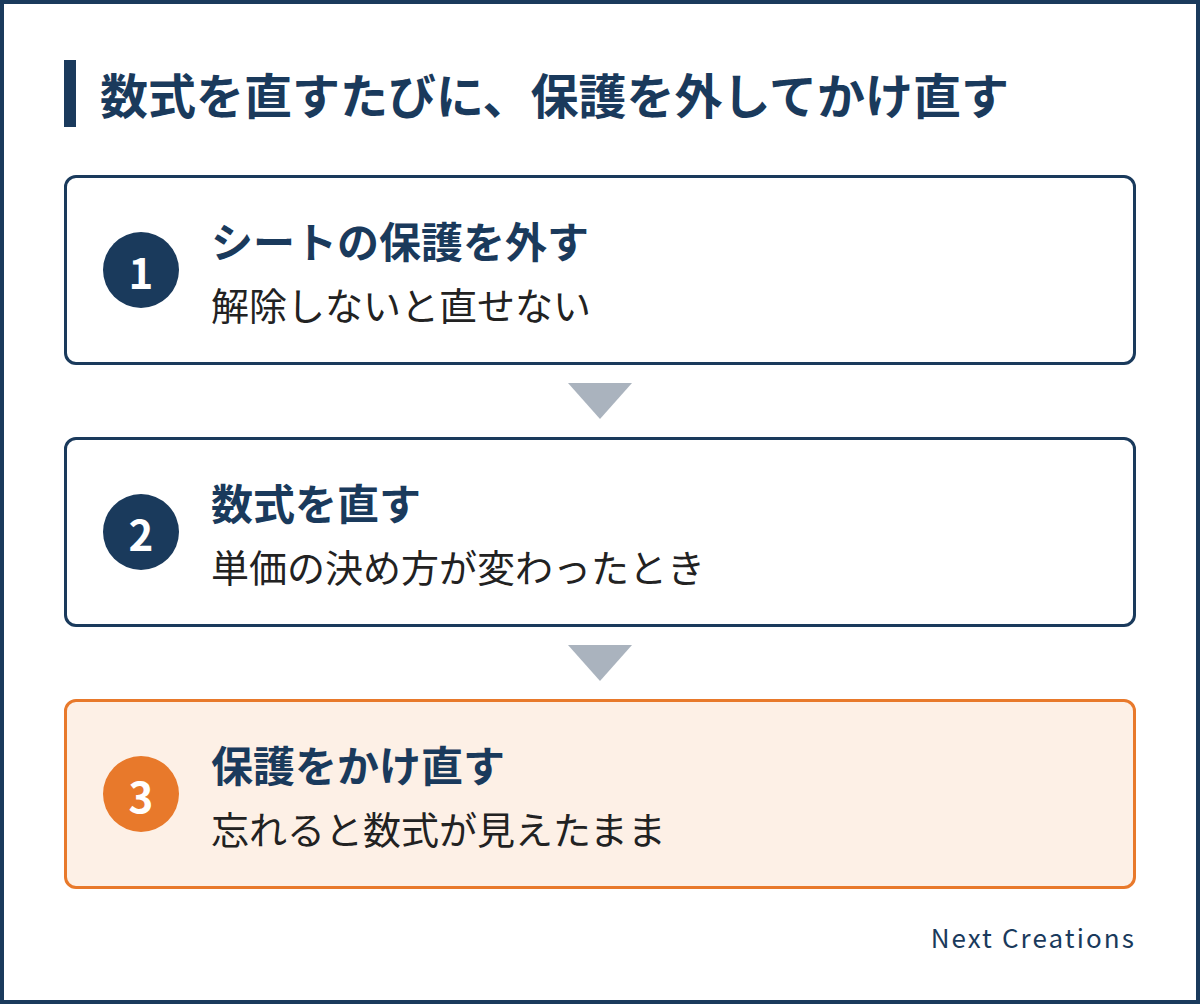
「とりあえず数式は全部隠しておけば安心」という考え方に、私は賛成しません。 直す手間が増えるうえ、隠したことを知らない人には、なぜ直せないのかが分かりにくいからです。 私なら、隠すのは、見せたくない理由がはっきりした数式だけにします。
数式を直す予定がある表かどうかも、隠す前に確かめておきたい所です。 保護をかけたあとも、数量などを入力してほしい欄がある表なら、その欄を書き込めるまま残す準備も要ります。 その準備は、さきほどのシートの保護の記事に書いた手順と同じです。
シートの保護は、セキュリティ機能として作られたものではありません
数式を隠す設定は、シートの保護とひと組です。そのシートの保護には、Microsoft の注意があります。
「Excel の保護とセキュリティ」のページでは、冒頭の囲みに、次の3つの注意が並んでいます。 ブックは、Excel のファイルのことです。
- パスワードを忘れたりなくしたりした場合、Microsoft は取り戻せない
- パスワードで保護しているから安全だと考えず、機密性の高い個人情報が入っているかもしれないブックを配る前には、よく考える
- ワークシートの段階の保護は、セキュリティ機能を意図したものではなく、ロックされたセルを変更できないようにするためのもの
出典:Microsoft サポート「Excel の保護とセキュリティ」
ワークシートを保護することは、Excel のファイルやブックをパスワードで保護することと、同じではありません。
出典:Microsoft サポート「ワークシートを保護する」
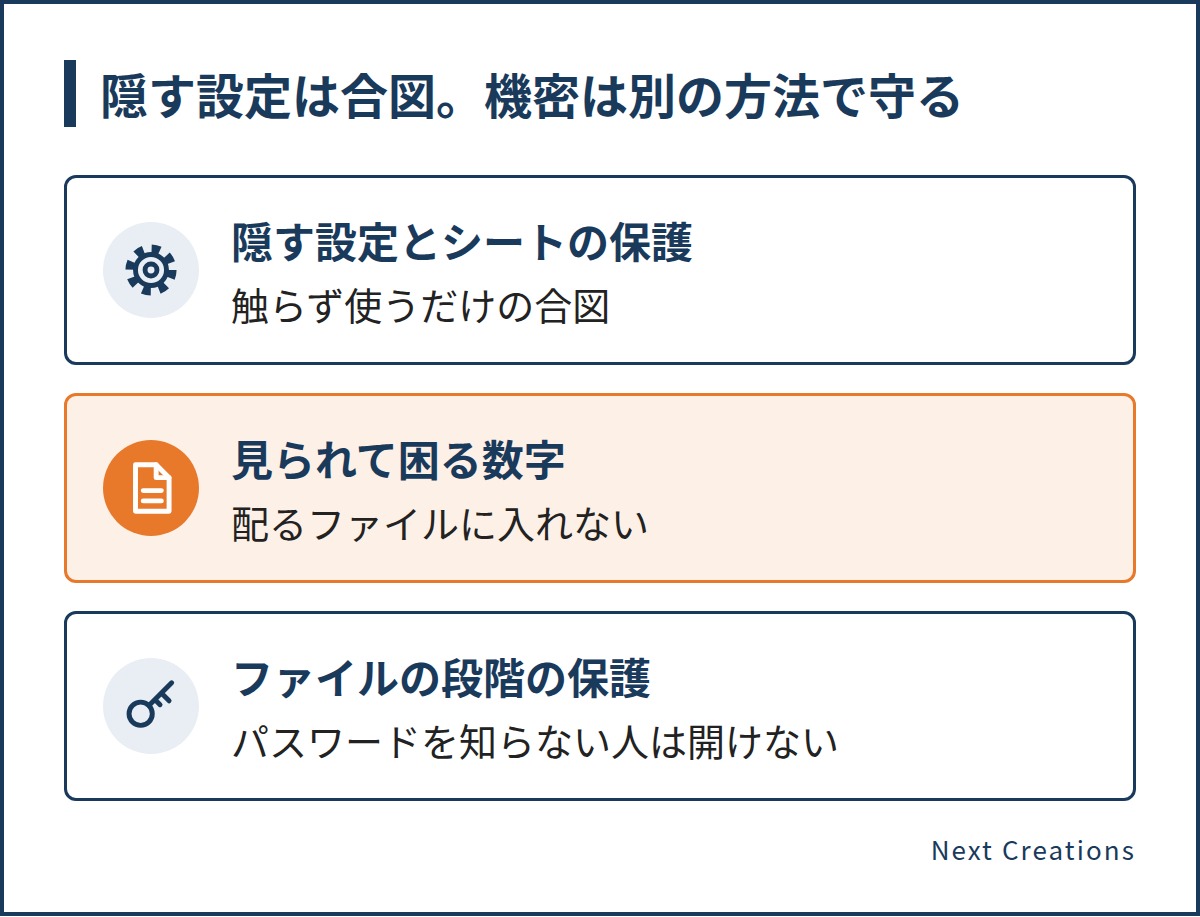
数式を隠すと、数式バーからは中身が消えます。 そのせいで、「これで単価や原価は守れた」と考えてしまいやすいところです。 でも、それは危ない考え方だと私は思います。 私は、この設定を「ここは触らず、使うだけにしてください」という合図くらいに受け止めています。
では、見られて困る数字はどうするか。 私なら、見られて困る数字は、そもそも配るファイルに入れないことから考えます。 ファイルを開くこと自体を止めたいときは、ファイルの段階の保護を使います。パスワードを知らない人は開けないようにする暗号化などです。
出典:Microsoft サポート「Excel の保護とセキュリティ」
配る前に、そのブックに何が入っているかを一度確かめてください。 地味な手間ですが、ここを省いて困るのは、受け取った側ではなく配った側です。
隠すのをやめるときは、保護を解除してからチェックを外します
数式をまた見えるようにしたいときは、シートの保護を解除します。 保護を解除するだけでは、隠す設定のチェックはセルに残ったままです。今後も隠さないなら、チェックも外します。
- [校閲]タブで、シートの保護を解除する
- 隠すのをやめたいセルを右クリックして、[セルの書式設定]を開く
- [保護]タブで、数式を隠すチェックボックスのチェックを外す
出典:Microsoft サポート「数式の表示と非表示を切り替える」
解除のボタンの名前は、資料によって、シートの保護を解除、シートの保護解除と書き方が揃っていません。 解除のボタンが使えないときは、先に共有ブックの機能(ブックを何人かで共有する設定)をオフにします。
出典:Microsoft サポート「数式の表示と非表示を切り替える」、Microsoft サポート「ワークシートを保護する」
保護にパスワードを付けていれば、解除のときに入力します。 パスワードは必要に応じて付けるものですが、忘れた場合、Microsoft はそのパスワードを復元できません。
出典:Microsoft サポート「ワークシートを保護する」
その表のパスワード、だれが知っていますか? 付けるなら、だれが持つかを先に決めておいてください。
正直、いちばん面倒な落とし穴は、直し終わったあとに保護をかけ直し忘れることだと思います。 保護を外したままだと、隠したはずの数式が見えたままになります。 直したら保護をかけ直す、までを1つの作業として覚えておくと安心です。
まとめ:隠す設定とシートの保護はひと組、機密は別の方法で守る
- 数式のセルに隠す設定を入れ、そのあとでシートを保護する
- 数式を隠したセルは、編集もできなくなる。隠すのは、見せたくない理由がはっきりした数式だけにする
- シートの保護は、セキュリティ機能として作られたものではない。見られて困る数字は、隠す設定だけで守ろうとしない
まずは管理表のコピーで、数式の列をひとつだけ隠してみてください。
Excel が悪いわけじゃないんです。 ただ、見せる人・直す人・入力する人を、数式の隠し方だけで分けようとすると、設定と解除の行き来が増えていきます。 みんなで同じファイルを使う管理表には、同時に更新できないという別の困りごともあります。こちらは、共有Excelを同時編集できない理由と解決策に書きました。
Next Creations では、現場の作業を観察し、その流れに合わせた業務システムの個別開発をお受けしています。 「だれに何を見せればよいか、まだ決まっていない」という段階でも構いません。info@next-creations.jp までお気軽にご相談ください。
この記事で確かめた資料
この記事の Excel の機能の説明は、次の Microsoft の公式ページで確かめました。
- Microsoft サポート「数式の表示と非表示を切り替える」(この記事の手順は、Windows の Excel のものです)
- Microsoft サポート「ワークシートを保護する」
- Microsoft サポート「Excel の保護とセキュリティ」
チェックボックスやメニュー、ボタンの名前は、日本語のページの書き方と実際の画面とで違うことがあり、時期やバージョンによっても変わります。お使いの Excel で一度確かめてみてください。