管理表をメールに添付しようとしたら、大きすぎて送れなかった。 社内サーバーの空きが少ないから、ファイルを整理してほしいと言われた。 そんなとき、中身を消さずに小さくできないかと考えませんか?
私も、データが重くなりやすいことには手を焼きました。 表のデータを消さずに試せる方法は、Microsoft の公式ページにいくつか載っています。 まずは、今のファイルのコピーを1つ作るところから始めてみてください。
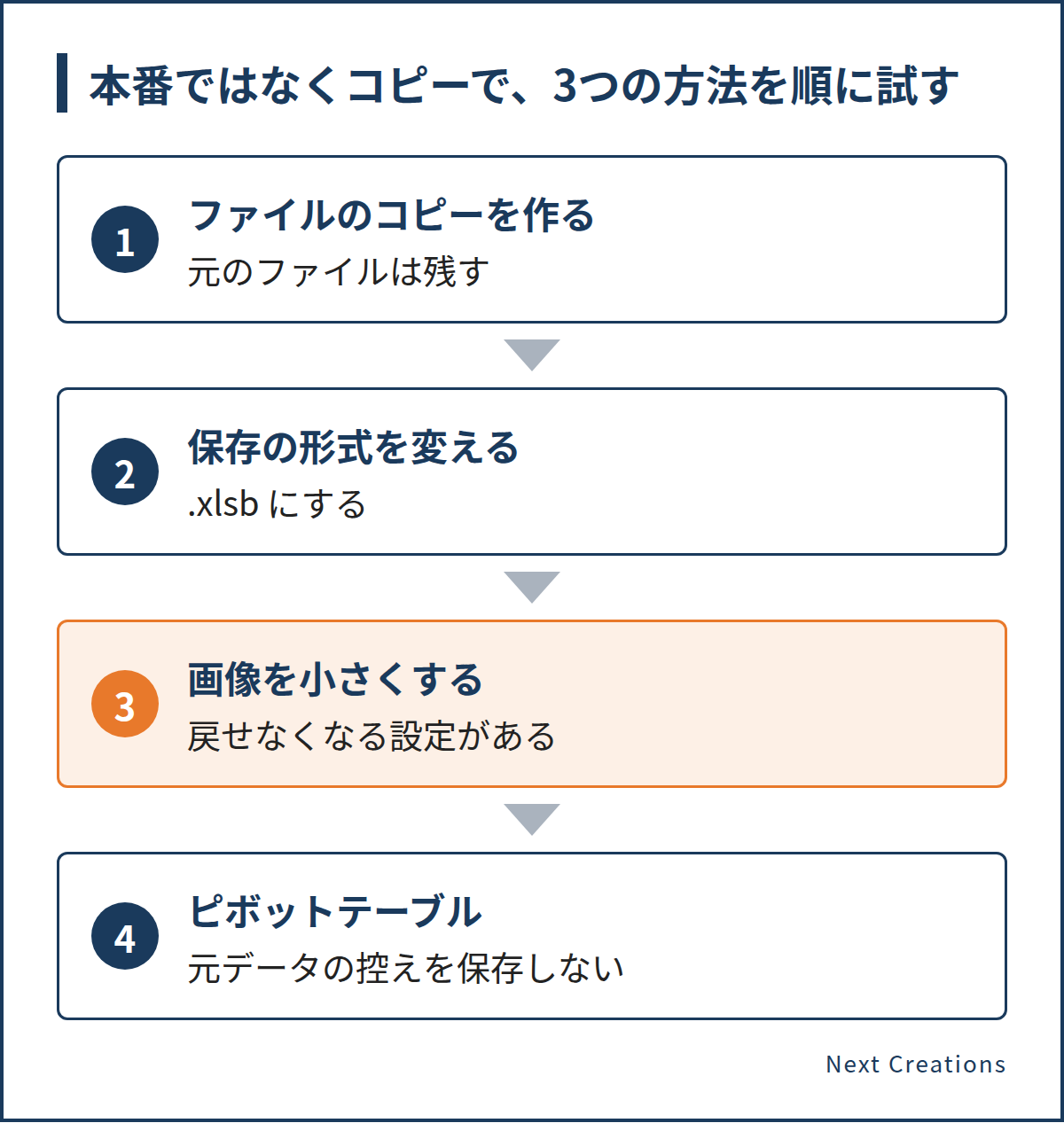
試す順番は、まずコピーを作り、次に保存の形式、画像、ピボットテーブルの元データの控えの設定です。 どれも、表に入力したデータは消さずに済みます。 ただし、画像の設定の中には、元に戻せなくなるものがあります。
- どの方法も、先にファイルのコピーで試します。
- 保存の形式は、.xlsx からバイナリ形式(.xlsb)に変えられます。
- 画像の編集データを捨てる設定は、元に戻せません。
小さくする前に、ファイルの控えを取ってコピーで試します
最初にやるのは、元のファイルを残したまま、コピーを1つ作ることです。
Microsoft サポートの「Excel スプレッドシートのファイル サイズを小さくする」のページには、ファイルを小さくする方法が5つ挙がっています。
- 保存の形式を、バイナリ形式(.xlsb)にする
- ワークシートの数を減らす
- 画像を低い解像度で保存する
- 画像を圧縮する
- ピボットテーブルの元データの控えを、ファイルと一緒に保存しない
出典:Microsoft サポート「Excel スプレッドシートのファイル サイズを小さくする」
このうち画像の2つには、元に戻せなくなる設定が含まれています。 だから、どの方法も本番のファイルではなく、コピーで試します。 正直、コピーを作るひと手間は面倒です。それでも、戻せない設定をいきなり本番で試すより、ずっと気が楽です。
 よくある悩み
 日向創
日向創シートを減らす方法は、使っていないデータだけのシートが対象です
ワークシートの数を減らす方法の対象は、使っていないデータだけが入っていて、使っている数式を含まないシートです。 ブックの中のデータが多いほど、ファイルは大きくなります。
出典:Microsoft サポート「Excel スプレッドシートのファイル サイズを小さくする」
「ファイルが大きいのは、シートが多いから」と決めつけるのは早い、と私は思います。 理由として挙がっているのは、シートの枚数ではなく、データの量です。 シートを消す前に確かめたい所は、エクセルが重い原因|シートを減らす前に確かめる3か所にまとめました。 月ごとにシートを足していく管理表なら、エクセルの月別シート管理が大変な理由も合わせて読んでみてください。
シートを消さずに試せるのは、残りの3つです。
保存の形式は、ふだんの .xlsx からバイナリ形式(.xlsb)に変えられます
いちばん手軽なのは、保存するときの形式を変える方法です。
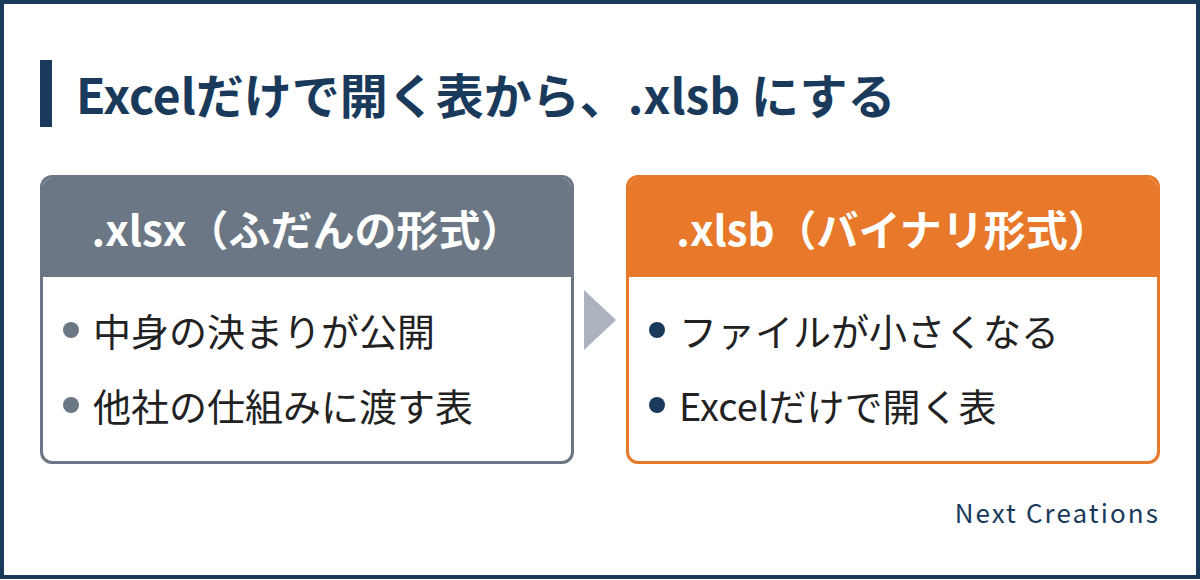
ふだん Excel が保存する .xlsx は、XML(データを文字で書き表す決まりの1つ)を使った既定の形式です。 一方の .xlsb は、バイナリ(コンピューターが読む形のデータ)のファイル形式になります。
出典:Microsoft サポート「Excel でサポートしているファイル形式」
Microsoft のファイル サイズのページによると、ほとんどの場合はバイナリ形式で足り、ファイルも小さくなる、という趣旨の説明があります。 変え方は2通りです。
- 今のファイルだけを変える:ファイルのメニューの[名前を付けて保存]で、ファイルの種類に[Excel バイナリ ブック(*.xlsb)]を選ぶ
- これから保存するファイルを全部変える:ファイルのメニューの[オプション]→[保存]を開き、ブックの保存の欄で、保存する形式を[Excel バイナリ ブック]にする
出典:Microsoft サポート「Excel スプレッドシートのファイル サイズを小さくする」
ただし、.xlsx は XML を使った開かれた規格(中身の決まりが公開されている形式)です。 Microsoft 以外の会社のプログラムでデータを使うときは、この点が大事になります。
出典:Microsoft サポート「Excel スプレッドシートのファイル サイズを小さくする」
その管理表のデータ、Excel 以外のソフトに読み込ませていませんか? たとえば、別の会社が作った生産管理の仕組みに、毎月取り込んでいるファイルです。 私なら、そういうファイルは .xlsx のまま残し、社内で Excel だけで開く管理表から試します。
「重いなら、全部 .xlsb にしてしまえばいい」とは、私は考えていません。 すべてのファイルの既定を変えるのは、一度試して困らないと分かってからで十分です。
画像は、圧縮と既定の解像度の2か所で小さくします
管理表に写真や図を貼っているなら、画像の設定も見ておきたい所です。 部品の写真や、手順の図を貼った管理表はありませんか?
画像を小さくする機能は、Microsoft 365 の Web 版(ブラウザーで使う Excel)では使えない、という趣旨の注が Microsoft の画像のページにあります。 操作は、パソコンに入れたアプリで行います。
出典:Microsoft サポート「Microsoft Office で画像のファイル サイズを小さくする」
図の圧縮は、トリミングした部分を消すかどうかを先に決めます
1つ目は、貼った画像を圧縮する方法です。 画像を選ぶと出るタブの、調整のグループにある[図の圧縮]を選びます。 タブの名前は[図の書式]か[図の形式]で、資料によって呼び名が揃っていません。
開いた画面では、次の3つを決めます。
- 対象:この画像だけに適用する、という項目をオフにすると、ファイルの中の画像すべてが対象になる
- トリミングした部分:消す項目を選ぶと、消した部分は元に戻せない
- 解像度(画像のきめ細かさ):既定の解像度を使う、という項目を選ぶ
出典:Microsoft サポート「Excel スプレッドシートのファイル サイズを小さくする」
圧縮すると細部が失われ、画像の見た目が変わることがあります。
出典:Microsoft サポート「Microsoft Office で画像のファイル サイズを小さくする」
「画像は全部まとめて圧縮すればいい」は、半分しか合っていません。 たとえば、図面の細かい線や、小さな文字が写った写真は、細部が欠けると読めなくなります。 私なら、まず1枚だけ圧縮して、細かい所が読めるかを見てから、ほかの画像に広げます。
編集データを捨てる設定は、画像を元に戻せなくなります
2つ目は、画像を低い解像度で保存する設定です。 ファイルのメニューの[オプション]→[詳細設定]を開きます。 イメージのサイズと画質の欄で、対象のファイルを選んで設定します。 この欄の名前も、資料によっては画質ではなく品質です。
確かめるのは次の3つです。
- 画像を圧縮しない、という項目がオフになっているか
- 既定の解像度が、150ppi 以下になっているか(ppi は画像のきめ細かさを表す単位。ほとんどの場合、それより高い解像度は要らない、という趣旨です)
- 編集データを捨てる項目を、オンにするかどうか
出典:Microsoft サポート「Excel スプレッドシートのファイル サイズを小さくする」
この設定が効くのは、今のファイルか、対象に選んだファイルだけです。 新しいファイルすべてに効かせたいときは、対象を選ぶ欄で選び直します。
出典:Microsoft サポート「Microsoft Office で画像のファイル サイズを小さくする」
編集データを捨てる項目をオンにすると、画像を編集する前の状態に戻すためのデータが消えます。あとで戻したくなったら、画像を貼り直すしかありません。
面倒くさがりの私でも、ここだけは手を抜きません。 貼り直す画像の元が手元に残っているかどうか、先に確かめておくと安心です。
ピボットテーブルは、元データの控えを保存せず、開くときに更新します
ピボットテーブル(表のデータを集計する機能)を使っているなら、元データの控えの設定を見ます。
ピボットテーブルの元データの控え(ピボット キャッシュ)は、ファイルと一緒に保存できます。 これを保存せず、ファイルを開くときにデータを更新する設定に変える、というのが Microsoft のファイル サイズのページにある方法です。
ピボットテーブルのセルを選ぶ
集計の表の中のセルを1つ選びます。
オプションの画面を開く
[ピボットテーブルの分析]タブの、ピボットテーブルのグループで[オプション]を選びます。
元データを一緒に保存する項目のチェックを外す
[データ]タブにある、ソース データ(元のデータ)をファイルと一緒に保存する項目のチェックを外します。
開くときに更新する項目を選ぶ
同じ[データ]タブで、ファイルを開くときにデータを更新する項目を選びます。
出典:Microsoft サポート「Excel スプレッドシートのファイル サイズを小さくする」
3つ目の項目は、資料によって名前の訳が違います。 元のデータをファイルと一緒に保存するかどうかを決める項目なので、その意味の名前を探してください。 Web 版では、一部のオプションが使えません。
出典:Microsoft サポート「ピボットテーブル オプション」
気になるのは、チェックを外したあとの使い勝手です。 確かめた範囲では、「Excel スプレッドシートのファイル サイズを小さくする」のページに、チェックを外したときの不便の説明はありませんでした。 私なら、コピーで設定して、いったん閉じて開き直し、待ちが気にならないかを見てから本番のファイルに移します。
ファイルが小さくなっても、開くたびに使う人が待たされるなら、手間が別の所へ移っただけなんですよね。 事務所の都合だけで決めず、毎日そのファイルを開く人に一度使ってもらうのが確かです。
まとめ:控えを取ってから、形式・画像・ピボットテーブルの順に試す
- どの方法も、先にファイルのコピーで試す
- 保存の形式は .xlsb に変えられる。ほかの会社のプログラムでデータを使うファイルは .xlsx のまま
- 画像の圧縮と編集データを捨てる設定、ピボットテーブルの元データの控えの設定は、1つずつ試して、見た目と開くときの待ちを確かめる
まずは、いちばん大きいファイルのコピーを作り、保存の形式を変えるところから試してみてください。
Excel が悪いわけじゃないんです。 ただ、小さくしてもデータが増えるたびに大きくなるなら、表の作りや仕事の流れから見直す時期かもしれません。 社内サーバーに置いた管理表を、同時に更新できないといった困りごとは、共有Excelを同時編集できない理由と解決策に書いています。
Next Creations では、現場の作業を観察し、その流れに合わせた業務システムの個別開発をお受けしています。 「このファイル、どこから手を付ければいいか」というメモだけでも構いません。info@next-creations.jp までお気軽にご相談ください。
この記事で確かめた資料
この記事の Excel の機能の説明は、次の Microsoft の公式ページで確かめました。
- Microsoft サポート「Excel スプレッドシートのファイル サイズを小さくする」(手順は、新しいバージョン向けと Office 2016 向けのタブに分かれています)
- Microsoft サポート「Microsoft Office で画像のファイル サイズを小さくする」(Office 共通の説明で、Excel だけの手順ではありません)
- Microsoft サポート「ピボットテーブル オプション」
- Microsoft サポート「Excel でサポートしているファイル形式」
メニューや項目の名前は、ページによって訳が揃っていない所があります(図の書式と図の形式、など)。画面の文言や手順は、Excel が新しくなると変わることがあります。お使いの Excel で一度確かめてみてください。