効果は、測ってから言う。これが私の考え方の土台です。 今週も生成AIの発表はいくつも出ましたが、どれが自分の会社に関係あるのかを見分けるのは、意外と手間がかかります。 この1週間に公式のページで集めた発表のうち、製造業の事務や現場に関わりが深かったのは、たまたま3つとも Google のものでした。 読む前に、会社が Google Workspace を契約しているかと、契約しているならプランの名前を、手元で確かめておくと話が早くなります。
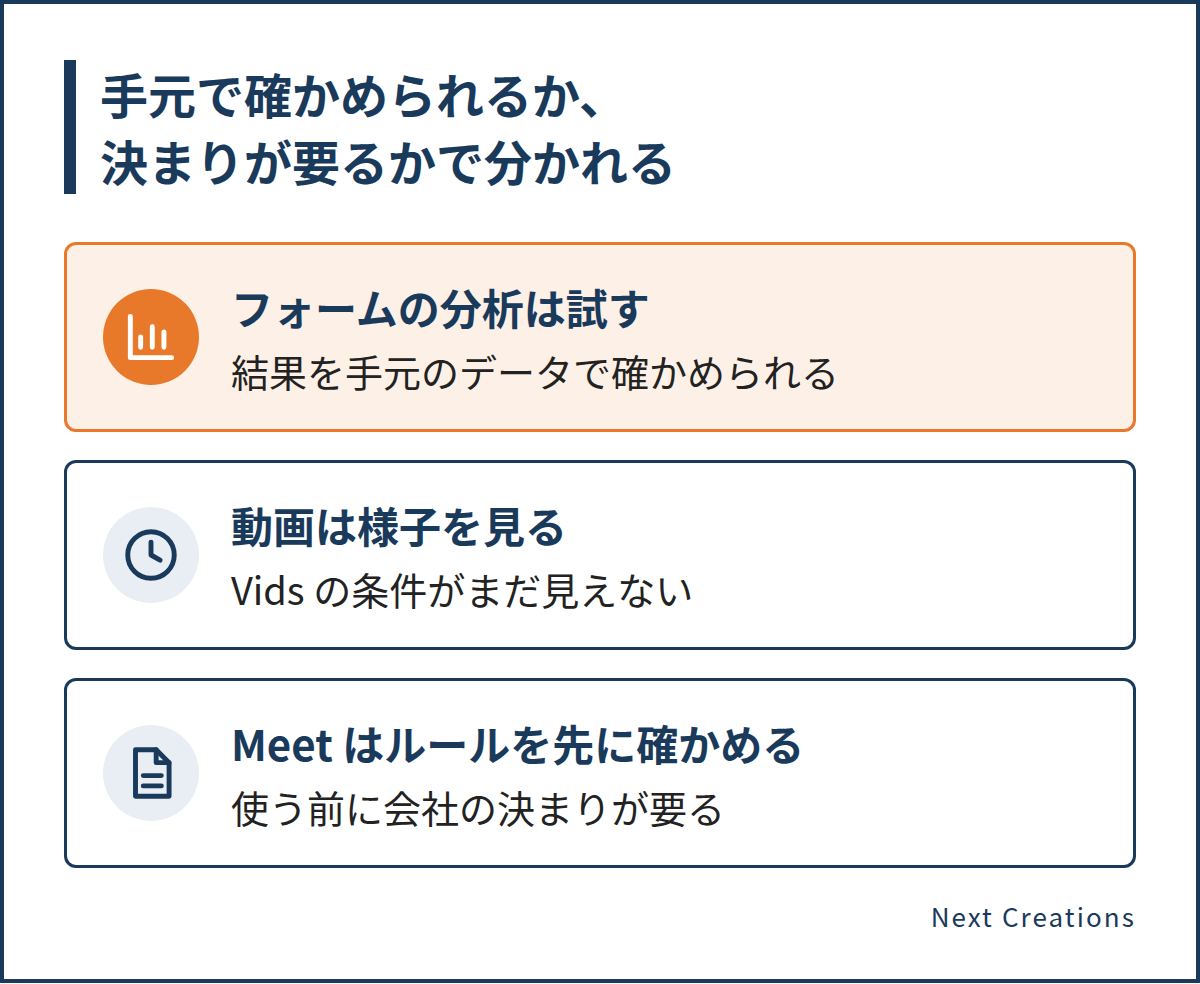
今週の私の判断は、Google フォームの回答の分析が「試す」、動画のモデル Gemini Omni 1.2 Flash が「様子を見る」、Google Meet の会議の前に決まりを出す機能が「会社のルールを先に確かめる」です。 分かれ目は、出てきた結果を手元のデータで確かめられるかと、使う前に会社の決まりが要るかどうかでした。
Google フォームの回答を Gemini が分析。対象のプランなら過去のアンケートで試す
Google フォームに集まった回答を、Gemini(Google の生成AI)が分析して、傾向と次にすることの案を出せるようになります。 手元の回答で答え合わせができる話なので、私はこれを「試す」に置きます。
発表されたのは、回答の分析と、次にすることの案
Google Workspace の更新情報によると、発表は2026年11月5日です。 Google フォームの「回答」タブから、Gemini が回答を分析し、主な傾向をまとめ、次にすることの案を出せるようになります。 Gemini は Python のコード(プログラムの文)を書いて実行して分析するので、件数・割合・比べた結果は、実際の回答のデータにもとづきます。 質問どうしの関係や傾向を探して要点をまとめるのも、Gemini の役目です。 使う場面の例には、イベントや製品の感想、調査のアンケート、申し込みのフォームが挙がっています。
出典:Google Workspace の更新情報:Google フォームの Gemini で、回答から次の行動につながる分析
使える条件は、次のとおりです。
| 項目 | 発表にあること |
|---|---|
| 対象のプラン | Business Standard・Plus、Enterprise Standard・Plus、Education Plus、個人向けの Google AI Pro・Ultra、教育向けの追加(Google AI Pro for Education、Teaching and Learning) |
| 提供の時期 | 即時リリースのドメインは2026年11月2日から、計画的リリースのドメインは2026年11月19日から順次。表示まで最大15日 |
| 使うための設定 | Workspace のアプリの横のパネルで Gemini を使うには、スマート機能とパーソナライズの設定が有効になっている必要がある。管理者が管理コンソールで既定の設定を有効にできる |
出典:Google Workspace の更新情報:Google フォームの Gemini で、回答から次の行動につながる分析
確かめた範囲では、対応する言語と回答の件数の上限、日本での提供(日本語の回答で使えるか)は、Google Workspace の更新情報のこの発表には書かれていませんでした。
表とこのあとの話に出てくる言葉は、次のような意味で使っています。
- Google Workspace
-
Google のフォームや Meet などを、会社の契約で使うときのサービスの名前。プランの名前は、この契約の種類のこと
- 管理コンソール
-
会社の Google Workspace の管理者が、機能を使えるようにするなどの設定を変える場所
- 順次提供
-
対象の会社に、少しずつ順番に届ける提供の仕方。同じプランでも、使えるようになる日は会社によって違う
- 即時リリース・計画的リリース
-
新しい機能が会社に届く時期の分け方。この発表では、即時リリースの会社が先、計画的リリースの会社があとから
社内アンケートや取引先へのアンケートのまとめに関わる
関わりそうなのは、フォームで集めた回答を、事務の担当の人がまとめる場面です。 たとえば、安全や職場の環境についての社内アンケートを、総務の人が定期的に取っているとします。 研修のあとの感想や、取引先・お客様へのアンケートを、Google フォームで集めている会社もあるでしょう。 回答を数えて、割合を出して、自由に書いてもらった欄を読み、報告用にまとめる。 回答が増えるほど、ここに時間を取られます。
面倒くさがりの私としては、数える作業はできれば手放したいところです。 ただ、AI がまとめた数字をそのまま報告に載せるのは、怖さもあります。 その点、今回の機能は、件数や割合を実際の回答のデータから出す作りです。 数字の出どころが回答そのものなら、自分で数えた数と比べて確かめられるはずです。 アンケートのまとめは、あなたの会社では誰の仕事になっていますか。
私なら試す。答えの分かっている過去の回答で、数が合うかを見る
ただし、会社が対象のプランを契約していて、社内のルールで Gemini を使ってよいと決まっている場合に限ります。
最初に使うのは、すでに集計が終わっている過去のアンケートにします。 答えが分かっている回答なら、Gemini が出した件数や割合が合っているかを、その場で見比べられるからです。 速くなったかどうかは、そのあとでいい。 まず数が合うかを見たいんです。
確かめたいのは、次の3つです。
- Gemini が出した件数・割合が、前に集計した数と合っているか
- 自由に書いてもらった欄のまとめが、元の回答の言い方からずれていないか
- 名前やメールアドレスを集めたフォームを、最初の試しに使っていないか
次にすることの案は、出てきても案のままにしておきます。 何をするかを決めるのは、回答を読んだ人です。 会社によって変わると思いますが、私なら、案は会議に出す前の下書きの1つとして扱います。
アンケートの回答を Gemini に入れる前に、使っているアカウントで入れた内容が学習に使われるかを確かめる方法は、次の記事にまとめました。
動画のモデル Gemini Omni 1.2 Flash は15秒に。Vids の条件が見えるまで様子を見る
Google が、15秒までの動画を作って直せるモデル Gemini Omni 1.2 Flash を発表しました。 会社で使う入り口になりそうな Google Vids の条件が細かく書かれていないので、私は「様子を見る」に置きます。
発表されたのは、15秒の動画と、会話での直し
Google のブログによると、発表は2026年11月5日です。 Gemini Omni 1.2 Flash は、最長15秒の動画を作り、編集できるモデルです。 前の Omni 1.1 は10秒でした。 人物・商品・スタイルの画像などを手がかりに指定でき、背景・照明・天候・縦横の比率は、最初から作り直さずに会話で直せます。
提供の形は、次の3つです。
- Gemini API(ほかのプログラムから呼び出して使う窓口)と Gemini for business で、一般提供(対象の人がふつうに使える正式な提供)
- Google Vids では、Google アカウントか Google Workspace の契約で、15秒の動画を追加料金なしで作れる
- Gemini アプリでの15秒の動画の作成は、Google AI Ultra の加入者に順次提供
API の料金は Omni 1.1 より30%下がり、720p(動画の画質の1つ)の動画は1秒あたり $0.07 です。 作った動画には、目に見えない SynthID の透かしが入ります。
出典:Google のブログ:Gemini Omni 1.2 Flash の紹介
確かめた範囲では、Google Vids の対象のプラン・国・言語の細かい条件と、Gemini アプリのほかのプランへの提供、日本での提供(日本語で使えるか)は、Google のブログのこの発表には書かれていませんでした。
製品の紹介や、研修・手順の説明の短い動画に関わる
関わりそうなのは、短い動画で何かを見せたい場面です。 たとえば、新しく入った人に、検査の手順や機械の段取りの1か所を動画で見せたいとします。 展示会や営業で使う、製品の紹介の短い動画を作りたい会社もあるでしょう。 商品の画像を手がかりにできるので、自社の製品の写真から動画を起こす、という使い方も考えられます。
ただ、15秒は、手順を1つ見せるにも短めの長さです。 それに、手がかりにできる画像には人物も入っています。
社員や取引先の人が写った写真を手がかりにするなら、入れる前に、本人の了解と会社の決まりを確かめておいてください。
 よくある悩み
 日向創
私なら様子を見る。動画にしたい手順を1つだけ決めておく
Google Vids で作るにしても、どのプランで、日本で、日本語で使えるかがまだ見えません。 1秒あたりの料金は、API を使って自社でプログラムを組む会社向けの話です。
「これを入れれば全部任せられる」という話は、動画の話でも出てきそうです。 使える所はあっても、それだけで済む仕事は無い、と私は考えています。 手順の動画なら、どこを見て良し悪しを決めるかのような、マニュアルに書いていない決まりのほうが大事だったりしますよね。
待つあいだに決めておくなら、動画にしたい手順を1つだけです。 15秒で見せたいのはどの場面かを先に決めておけば、条件が見えたときに、すぐ小さく試せます。 人が写る場面は、最初の1本には選ばないほうが、確かめることが少なくて済むはずです。
AI に渡す作業と、人が持つ判断の線の引き方は、次の記事にまとめました。
Google Meet の会議の前に会社の決まりを表示。出す文を先に確かめる
Google Meet の会議に入る前の画面に、会社が決めた短い決まりの文を出せるようになります。 出す文が決まっていなければ使えない機能なので、私は「会社のルールを先に確かめる」に置きます。
発表されたのは、会議の記録の扱いを、入る前に知らせる表示
Google Workspace の更新情報によると、発表は2026年11月3日です。 管理者が管理コンソールで短い決まりの文を設定すると、Google Meet の会議に入る前の画面(Green Room)に表示されます。 録画・文字起こし・Gemini のメモなど、会議の記録の扱いについての会社の決まりを、参加する人に知ってもらうための機能です。 表示は、いつも出すか、録画・文字起こし・Gemini のメモ取りをしている会議のときだけ出すかを選べます。 詳しい決まりを書いたページの URL も入れられます。
出典:Google Workspace の更新情報:Google Meet の会議の前に、会社の決まりを表示
対象のプランは、Business Standard・Plus、Enterprise Standard・Plus、Education Fundamentals・Standard・Plus、Frontline Plus、Google AI Pro for Education です。 最初は無効になっていて、管理者が Meet の安全の設定で、組織部門(会社の中の部署などの単位)ごとに有効にします。 提供は2026年11月2日から順次で、表示まで15日より長くかかることがあります。 確かめた範囲では、文字数の上限と対応する言語、日本での提供(日本語の文を出せるか)は、Google Workspace の更新情報のこの発表には書かれていませんでした。
出典:Google Workspace の更新情報:Google Meet の会議の前に、会社の決まりを表示
打ち合わせを録画したり、Gemini にメモを取らせたりする場面に関わる
関わりそうなのは、Meet で会議の記録を取っている会社です。 たとえば、取引先との打ち合わせを録画したり、社内の会議で Gemini にメモを取らせたりしているとします。 参加する側からすると、その記録がどう扱われるのかは、会議の画面を見ただけでは分からないものです。 入る前の画面に会社の決まりが出れば、社内の生成AIの使い方のルールを、会議のたびに伝えられます。
ただ、この機能が出すのは、会社が書いた文だけです。 決まりが無ければ、画面に出すものがありません。
私も、会社で AI を使いたいと言ったとき、入れたデータがどう使われるのかを、説明の中で言えませんでした。 セキュリティの面で、なかなか許可はもらえなかったです。 やっぱり、そこは通らない。 使う形を変えて、仕組みから説明し直したところで、まず使うことを許可してもらえました。 ただ、同じ説明を誰もができるわけではありません。 だからこそ、どういう理由で大丈夫なのかを、説明できることが要るんです。
会議の記録も、たぶん同じです。 録画や Gemini のメモを、誰が見てよいか、あなたの会社では決まっていますか。
私なら会社のルールを先に確かめる。表示する決まりを書き出してみる
機能を有効にするのは管理者の仕事ですが、表示する中身は、会社の決まりそのものだからです。
よくある悩み日向創だったら、画面に出すつもりで、決まりの文を先に書いてみればいいんです。 書いてみると、決まっていない所がはっきりします。 書き出すときに確かめたいのは、次の3つです。
- 録画・文字起こし・Gemini のメモを、どの会議で取ってよいか
- 取った記録を、どこに保存し、誰が見てよいか
- 取引先が参加する会議で、記録を取ることをどう伝えるか
取引先が入る会議の扱いは、社内だけでは決めきれないこともあります。 そこで止まったら、決まっていない所として残しておけば十分です。
生成AIの社内ルールを、ひな形から作っていく方法は、次の記事にまとめました。
まとめ
- Google フォームの回答を Gemini が分析(対象のプランだけ・順次提供)。すでに集計した過去のアンケートで、数が合うかを試す
- Gemini Omni 1.2 Flash で15秒の動画。Google Vids の細かい条件と日本での提供は書かれていないので、様子を見る。待つあいだに、動画にしたい手順を1つ決める
- Google Meet の会議の前に会社の決まりを表示(対象のプランだけ・管理者が有効にする)。出す決まりの文を、先に書いて確かめる
今週のうち、まず試すなら Google フォームの回答の分析です。 対象のプランを契約していて、社内で Gemini を使ってよいと決まっているなら、集計の終わった過去のアンケートを1つ選んでください。 Gemini の出した数と前に数えた数を見比べるところまでが、1回分の「試す」です。
会議の記録の扱いを決めたいと上に相談するとき、判断してもらう項目をそろえた資料の作り方は、次の記事にあります。
会議の記録の扱いで、自社の決まりに書いていない所をメモに書き出せたら、そのメモを添えてお問い合わせのページから送ってください。メール(info@next-creations.jp)でも受け付けています。
この記事で確かめた資料
この記事のニュースは、次の公式ページで確かめました。
- Google Workspace の更新情報:Google フォームの Gemini で、回答から次の行動につながる分析(英語)
- Google のブログ:Gemini Omni 1.2 Flash の紹介(英語)
- Google Workspace の更新情報:Google Meet の会議の前に、会社の決まりを表示(英語)
3つとも英語のページで、日本語に訳して読んでいます。細かい言い回しは、原文でも見てみてください。 提供の時期や対象のプランは、発表した会社が書き換えると変わることがあります。使う前に、一度公式のページを開いて確かめてみてください。