ChatGPTに頼むとき、毎回その場で指示の文を考えていませんか。 同じように頼んだのに、答えの出来がばらばら。 私も、生成AIを仕事で使い始めたころは「いい感じのメール文を作って」くらいの頼み方でした。 返ってきたのはAIっぽい文章で、正直、手直しが多かったです。 次に試せるのは、指示文の型を1つ決めて、空欄を埋めて書くことです。
プロンプト(ChatGPTに入力する質問や指示の文)は、役割・読み手・条件・形式などの欄を持つ型にまとめます。 資料は区切って貼り、答えは下書きとして確かめ、うまくいった指示は残して使い回します。
 よくある悩み
 日向創
指示文は、欄の決まった型に空欄を埋めて書く
答えがばらつくなら、指示に書く欄を先に決めてしまいます。
指示の土台は、頼みたい作業・背景・ほしい答えの形の3つです。 この3つは製造業の事務でのChatGPTの使い方の記事で書いたので、ここでは、どの仕事にも使える型に広げます。 下の型は、OpenAIの公式資料に出てくる要素を、私が1枚にまとめたものです。
【役割】あなたは( )として答えてください。
【作業】( )を作ってください。目的は( )です。
【読み手】読むのは( )です。
【背景】(答えを左右する事情)
【条件】(守ること)。(してはいけないこと)はしないでください。
【形式】(表・箇条書きなど)で、(ていねいな など)調子で書いてください。
【例】(ほしい答えの見本があれば貼る)
【資料】(長い資料は、いちばん下に区切って貼る)
全部埋めなくてかまいません。 私なら、まず役割と読み手の2つから埋めます。 型を作るのは、正直、最初だけ手間です。 それでも、毎回ゼロから考えるより、空欄を埋めるほうが迷いません。
役割と読み手を書くと、答えの言葉づかいがそろう
役割と読み手は、ほしい答えを伝えるための欄です。
OpenAIの公式の学習サイト「OpenAI Academy」の「Prompting」というページによると、役割・読み手・形式を指定すると、合った答えになりやすいそうです(英語のページ)。
同じ社内の連絡でも、読み手が「現場の作業者」か「社長」かで、言葉は変わりますよね。
条件と形式で、答えの形とやってほしくないことを決める
条件の欄には守ることを、形式の欄には答えの形と調子を書きます。
「長く書けば伝わる」は、半分しか合っていません。 具体的に書きつつ、細かすぎず簡潔にするのがコツです。 答えの調子と形式は指定でき、頼めば表や箇条書きの形でも出せます。 優先するもの(正確さ・速さなど)を伝えるのも、ひとつのやり方です。
大きな作業では、してはいけないことも指定します(例:推測しない、元のファイルを変えない)。 こちらの出どころは、ChatGPT Enterprise(企業向けのプラン)を使う人向けの英語の資料です。
出典:OpenAI Academy「ChatGPT 102: Webinar Resource Guide」
長い資料は区切って貼り、ほしい答えは見本で見せる
資料は指示との境目をはっきりさせて貼り、答えの形は見本で示します。
頼るのは、OpenAIの開発者向けの英語のページ「Prompt engineering」です。 プログラムからAIを呼び出す人向けで、ChatGPTの画面の説明ではありません。
区切りは、見出しとタグで「ここからが資料」と分かるようにする
開発者向けの資料では、区切りにMarkdown(記号で見出しを表す書き方)の見出しを使います。 資料の始まりと終わりを示すのは、XMLのタグ(<資料>と</資料>のような印)の役目です。 背景は変わりやすいので後ろに置くことが多く、最適な順番はモデルによります。
出典:OpenAI 開発者向けドキュメント「Prompt engineering」
私なら、ChatGPTに長いメモを貼るときも、この考え方を借ります。
# 指示
下の資料をもとに、社内掲示のお知らせ文を作ってください。
# 資料
<資料>
(ここにメモを貼る)
</資料>
どこまでが頼みごとで、どこからが材料かが、見ただけで分かる形にします。 境目の分からない頼みごとは、人に渡しても困りますよね。 AIが相手でも同じだと、私は思います。
見本は1つより、違う入力をいくつか見せる
答えの形が決まっているときは、入力と答えの見本を添えます。
入力と出力の例をいくつか入れる方法もあり、いろいろな入力を示すのがすすめられています。
出典:OpenAI 開発者向けドキュメント「Prompt engineering」
問い合わせを「見積」「採用」「営業」に分けるなら、見本は次の形です(文は仮のもの)。
| 入力の見本 | 答えの見本 |
|---|---|
| 図面を送るので、加工の費用を知りたい | 見積 |
| 求人の案内を見て連絡しました | 採用 |
| 広告の掲載のご案内です | 営業 |
本物の問い合わせ文には、名前や会社名が入っています。 貼る前に、会社として入力してよい情報かを決めておくのが先です。 決め方は、生成AIの社内ルールの作り方にまとめました。
悪い例と良い例を並べると、足りない欄が見えてくる
答えがずれたときは、型と見比べて、空いていた欄を探します。
たとえば、設備の点検で工場の電源が止まる日のお知らせを、次の1行だけで頼んだとします。
これで、現場の人が動ける文になるでしょうか。 いつ止まるのか、誰が読むのか、前の日までに何をしてほしいのか。 どれも書いていません。
AIは、こちらの会社の事情を知りません。 開発者向けの資料でも、モデル(答えを作るAIの本体)が知らない情報は、背景として入れるとされています。
出典:OpenAI 開発者向けドキュメント「Prompt engineering」
型の欄を埋めると、次のようになります(日付と時間は「○」のままにしています)。
【役割】あなたは工場の総務の担当として答えてください。
【作業】設備点検のお知らせ文を作ってください。目的は、点検の日に困る人を出さないことです。
【読み手】読むのは、現場の作業者と事務所の人です。
【背景】○月○日の○時から○時まで、点検のため工場の電源が止まります。
【条件】止まる時間と、前の日までにやってほしいことを入れてください。資料に無いことは推測で埋めず、空けておいてください。
【形式】掲示用に、見出し・短い本文・箇条書きで、ていねいに書いてください。
【資料】(やってほしいことのメモを区切って貼る)
「短く頼んだほうが、AIがうまく考えてくれる」という期待には、私は違和感があります。 こちらの事情は、こちらが書かないと伝わりません。
答えは下書きとして受け取り、数字と事実は出どころまでたどる
最初の答えはたたき台と考え、数字と事実は元の資料で確かめます。
私も最初のころは、出てきた文章を大枠として使い、自分で手直しして仕事に使っていました。 一発で完成品を出してもらうつもりで頼むのは、無理があると私は思っています。
OpenAI Academy の「ChatGPT 101」の資料によると、最初から完ぺきなプロンプトは要りません。 答えを見て背景を足し、ありきたりな答えには押し返します。 AIは間違うこともあり、使う人の見直しは仕事として残ります。 これも ChatGPT Enterprise を使う人向けの英語の資料です。
出典:OpenAI Academy「ChatGPT 101: Webinar Resource Guide」
その例でも、数字の出どころを尋ねて、元の資料を自分で開いて確かめています。 私なら、型の【条件】の欄に「数字には、どこから持ってきたかを添えてください」と最初から書きます。 確かめるときに、探す手間が減るからです。
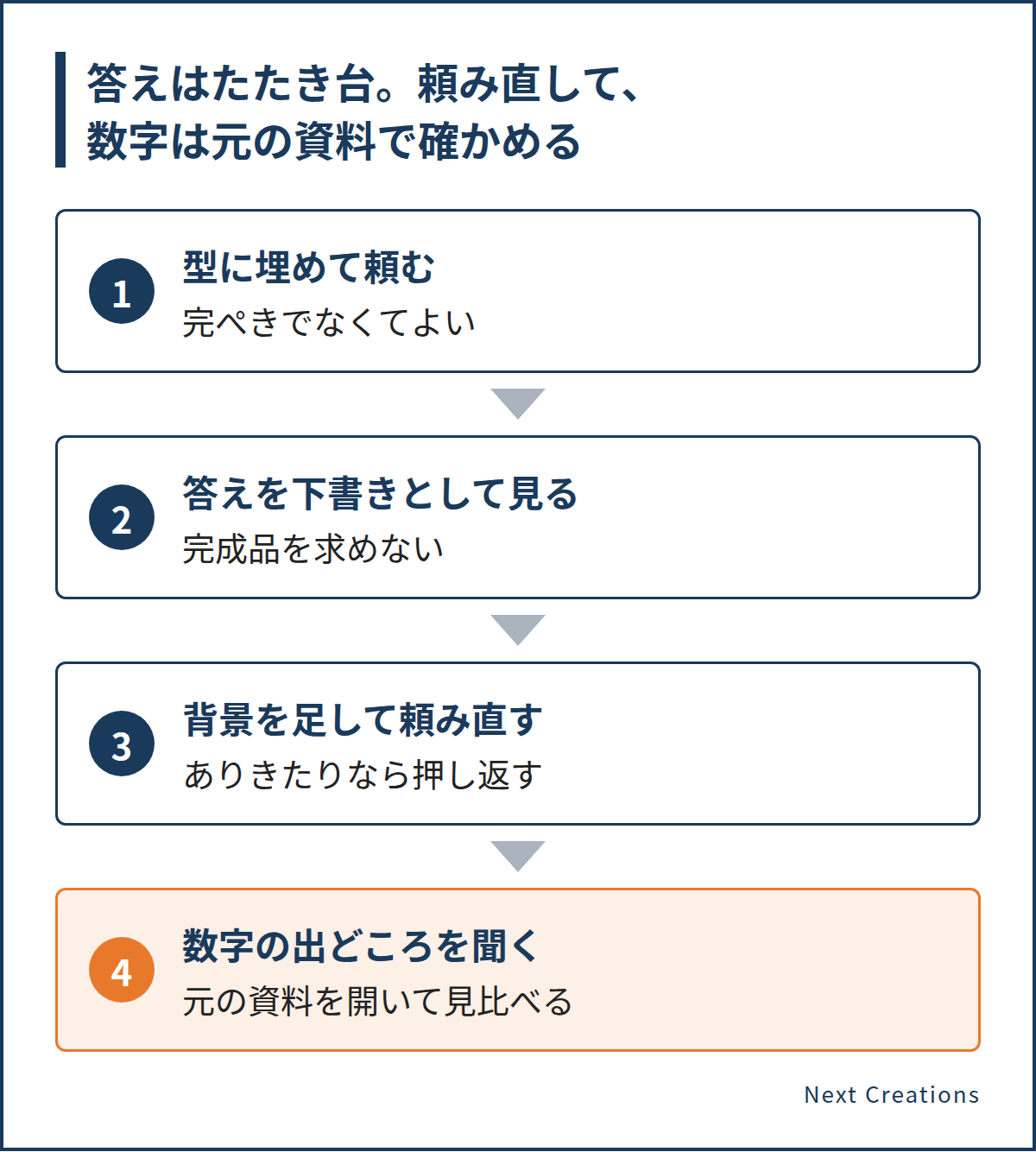
使う前に、次の3つを見ます。
- 数字と日付は、出どころを聞いて、元の資料と見比べたか
- AIっぽい言い回しを、自社の言葉に直したか
- ありきたりな答えのまま使わず、背景を足して頼み直したか
うまくいった指示は型として残し、呼び出して使い回す
よく使う指示は消さずに残し、次からは呼び出して使います。
同じ説明を、毎回一から打ち込んでいませんか。 面倒くさがりの私には、それがいちばん耐えられない手間です。 今は、ルールを決めておいて呼び出す機能を使って、メールを作っています。 Claude のスキル(Skills)や、ChatGPT の GPTs のような機能です。
よくある悩み日向創毎回の好みはカスタム指示に入れ、作業の背景はそのつど伝える
好みは設定に入れ、背景は毎回書きます。
OpenAI Academy の英語のページ「Customizing ChatGPT」によると、カスタム指示は、答えの調子や詳しさなどの好みを伝える機能です。 指示は、使う人の設定、プロジェクトの指示、その場の会話での指定、の3つの段階で出せます。
出典:OpenAI Academy「Customizing ChatGPT」
ただし、個人の設定は既定の好みを伝えるもので、作業ごとの背景は毎回伝える必要があります。
出典:OpenAI Academy「ChatGPT 101: Webinar Resource Guide」
確かめた範囲では、「Customizing ChatGPT」のページに、どのプランで使えるかは書かれていませんでした。
残すのはひな形とルールで、その回だけの事実は残さない
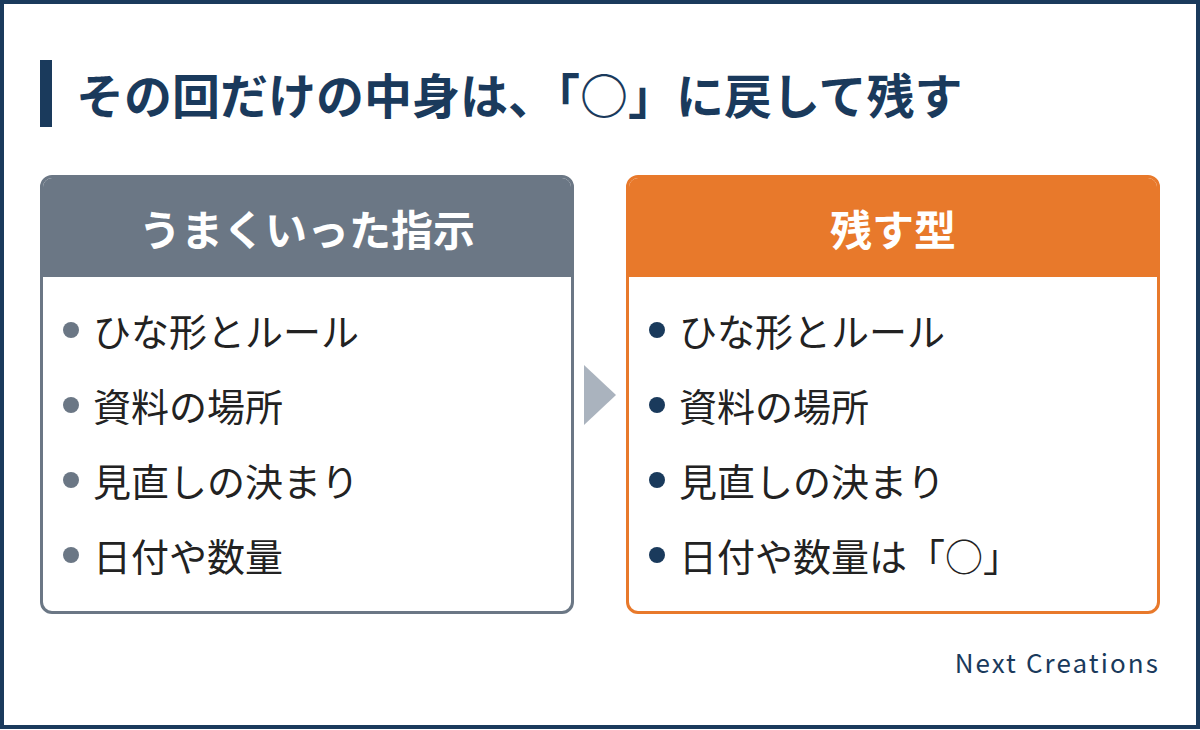
型に残すのは、毎回変わらない部分だけです。
Enterprise 向けの ChatGPT 102 の資料に出てくる「スキル」は、使い回せる指示と資料のまとまりです。 残すのはひな形やルール、資料の場所、見直しの決まりで、その回だけの事実は残しません。 作ったら、新しい会話でわざと食い違う情報を入れて試す段階もあります。
出典:OpenAI Academy「ChatGPT 102: Webinar Resource Guide」
じゃあ、機能を使う前に何から始めるか。 私なら、うまくいった指示を、メモ帳かWordに型ごと保存するところから始めます。 日付や数量のような、その回だけの中身は「○」に戻してから残すのがコツです。 そうしておけば、次に同じ仕事が来たとき、空欄を埋めるだけで済みます。
まとめ:型に埋めて頼み、答えを確かめ、うまくいった指示を残す
- 指示文は、欄の決まった型に空欄を埋めて書きます。
- 資料は見出しやタグで区切り、答えの形は違う入力の見本で示します。
- 答えは下書きとして確かめ、うまくいった指示はその回だけの中身を外して残します。
Next Creationsでは、ホームページ制作・改善や業務システムの個別開発をお受けしています。 ChatGPTの使い所に迷ったら、困りごとのメモだけでも構いません。 info@next-creations.jp までお気軽にご相談ください。
追伸:技術が進んで、うまくいった指示は登録して呼び出せるようになりました
この記事の最初の版は、2024年に書きました。 使い始めたころの私は、「いい感じのメール文を作って」くらいの頼み方でした。 返ってくる文章はAIっぽく、手直しが多かったんです。 今は、ルールを決めておいて呼び出す機能を使って、メールを作っています。
この記事の「指示文の型」は、今でも土台になります。 ただ、型をメモに残すだけでなく、一度仕上げたやり取りを「スキル」として登録し、次から呼び出して使うこともできるようになりました。 登録の仕方と使える条件、最初に登録する仕事の選び方は、生成AIの新しい使い方|毎回の説明はスキルに登録して呼び出すにまとめました。
この記事で確かめた資料
ChatGPTの説明は、次のOpenAIの公式ページで確かめました。
- OpenAI Academy「Prompting」(仕事で使う人向け)
- OpenAI Academy「ChatGPT 101: Webinar Resource Guide」(ChatGPT Enterprise を使う人向け。画面と機能はプランや組織の設定で違う、とあります)
- OpenAI Academy「ChatGPT 102: Webinar Resource Guide」(ChatGPT Enterprise を使う人向け)
- OpenAI Academy「Customizing ChatGPT」(仕事で使う人向け)
- OpenAI 開発者向けドキュメント「Prompt engineering」(開発者に向けたページで、ChatGPTの画面の説明ではありません)
どれも英語のページです。文言や画面は、OpenAIが書き換えると変わることがあります。