自作のアプリを、ある程度作って見せたあとのことです。 いきなり「よい」と言われたわけではなく、返ってきたのは「まずやってみよう」でした。 そうして始まった実際の運用で、すごく苦戦したのが、自分のパソコンにしか無いデータと、それまでの Excel での管理の、二重の管理です。 Excel からアプリへ移ろうとして、途中で両方を直すことになり、手が止まっている人もいるはずです。 まずは、移る途中で Excel とアプリの両方に入れることになる項目を、書き出すところから試せます。
「まずやってみよう」で、仮の運用が始まった
私がアプリを作る発想になったのは、購入品や支給品の差異や不良の戻りを Excel で追い続けたら、何年か先にどこかでおかしくなる、と考えたからです。 短い間なら、Excel でも全然回るんですけどね。
作ったアプリを見せたからといって、すぐ本番になったわけではありません。 「まずやってみよう」で始まったのは、見せるためのサンプルではなく、仕事で使う実際の運用です。
試しているとはいえ、実際の運用で入れるデータは、仕事の記録です。 ここが、見せるだけの段階との大きな違いになります。
自作のアプリを上の人に見せて、仮の運用を始めるまでに言われたことは、次の記事にまとめました。
自分のパソコンのデータと Excel、二重の管理に苦戦した
仮の運用が始まると、アプリにデータが入っていきます。 ただ、そのデータがあるのは、自分のパソコンの中だけでした。 一方で、それまでの Excel での管理も、続ける必要がありました。
自分のパソコンにあるデータと、Excel。 ひとつの仕事を、2か所で管理する形です。
そこは、すごく苦戦しました。
2か所あると、どちらが正しいかを確かめるところから始まる
たとえば、ある品目の数を Excel では直したのに、アプリのほうは直し忘れた、としたらどうでしょう。 次にその数を見るとき、まずどちらが正しいのかを確かめるところから始まります。 私も Excel のころ、記入漏れの発見が遅れるのが手間でした。 入れる先が2か所になれば、確かめる所も2か所になります。
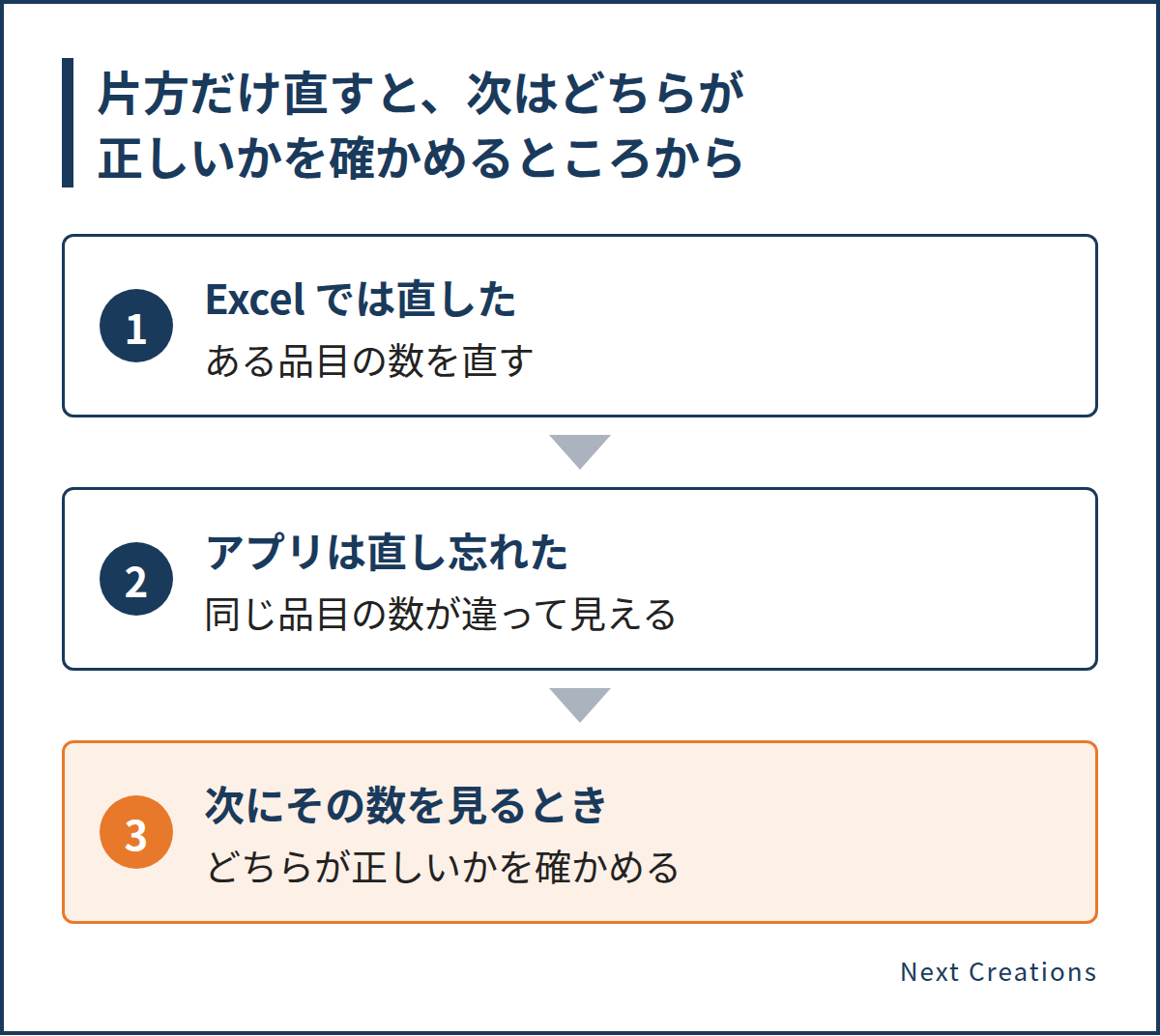
手間が出るのは、見る人の側も同じです。 たとえば、Excel を見ている人と、アプリを見ている作った本人とで、同じ品目の数が違って見える、ということも起こりえます。 どちらを見ればいいのかを使う人に考えさせるのは、それだけで手間です。
 よくある悩み
 日向創
アプリの中だけで管理したときの、それまで見ていた人への見え方は、動く場所の話と一緒に、次の記事で書いています。
ある程度回るのが見えたところで、続けたいと伝えた
二重の管理のあいだ、どうやって乗り切ったの?
そう聞かれたら、私の場合の次の一歩は、ある程度回ることが見えたところで、このまま進めさせてほしいと伝えたことでした。 続ける許可の決め手は、実際に回っているところを見せられたことだった、と思っています。
二重の管理がしんどいからといって、途中でアプリのほうを止めてしまえば、回るかどうかを確かめる場がなくなります。
移る途中の二重管理は、始める前に狭くしておく
面倒くさがりの私からすると、同じことを2か所に入れる時期は、できるだけ狭くしておきたいところです。 ただ、仮の運用のあいだは、Excel を先にやめるわけにもいきません。 それなら、二重になる範囲のほうを、始める前に決めておきます。
仮の運用のあいだは、どちらを正にするかを先に決める
私なら、仮の運用のあいだは、Excel のほうを正にしておきます。 ここで言う正は、数が合わないときに合わせる元のことです。 そうするのは、アプリがまだ試している途中で、作りを直すこともあるからです。
数が合わなかったら、Excel に合わせてアプリを直す。 そう決めておけば、どちらが正しいかで迷う所がひとつ減ります。 Excel で回っているうちは、Excel を軸にしておいてよい、と私は考えています。
両方に入れる項目を並べて、扱う仕事を絞る
移る前に見ておきたいのは、今の仕事の流れです。 その中で、Excel とアプリの両方に入れることになる項目が、二重の管理になる所になります。 並べてみると、全部を一度にアプリへ移す必要があるのか、見えやすくなるはずです。
たとえば、受け入れ・発注・在庫の3つを Excel で回している場合なら、最初の仮の運用は次のように分けられます。
| 仕事 | Excel | アプリ |
|---|---|---|
| 受け入れ | 今までどおり入れる(正) | 仮の運用で入れて試す |
| 発注 | 今までどおり入れる | まだ入れない |
| 在庫 | 今までどおり入れる | まだ入れない |
私なら、最初の仮の運用で扱うのは、その中のひとつの仕事だけにします。 大きく変えるより、小さく試して確かめたほうが、二重になる範囲も小さくて済むからです。 慣れてきたら、次の仕事を足していけばいい。
合わなかった所は、日付と一緒に書き留めておく
私は大げさに言うのが苦手で、回っている、と言うのは、確かめられてからにしたいと考えています。 だから、Excel とアプリで数が合わなかった所も、私なら日付と一緒に書き留めて、数えておきます。 どこで合わなかったのかが残っていれば、アプリのどこを直せばいいのかも見えてくるはずです。
始める前に、次の4つを確かめてから仮の運用に入ってください。
- Excel とアプリの両方に入れる項目を書き出した
- 数が合わないとき、どちらに合わせるかを決めた
- 仮の運用で扱う仕事を、ひとつに絞った
- 合わなかった所を、日付と一緒に書き留める場所を決めた
まとめ
「まずやってみよう」で始まった仮の運用で、私がすごく苦戦したのは、自分のパソコンにしか無いデータと、それまでの Excel の、二重の管理でした。 移る途中は、今までの管理をすぐには止められません。 私なら、始める前に両方へ入れる項目を書き出し、どちらを正にするかと、扱う仕事の範囲を決めてから始めます。
Excel から業務アプリ(仕事に合わせて作る専用の画面と仕組み)へ移る替えどきを、どこで見るかは、次の記事にまとめました。上の人に話す前の材料に使えます。

仮の運用を始める前の段階でも、相談を受けています。書き出した「両方に入れる項目」のメモ(会社名や人の名前は入れずに)を添えて、お問い合わせのページから送ってください。メールなら info@next-creations.jp です。