会社で AI を使う許可は、セキュリティの面でなかなか出ませんでした。 入れたデータがどう使われるのかを、私が説明の中で言えなかったからです。 だから新しい発表も、できることと一緒に「何が渡って、どこに残るか」まで見たいんです。 この1週間、生成AIの話題で「うちに関係あるの?」と思った人は、会社で契約している生成AIの名前とプラン、それを管理している人を手元に控えてみてください。
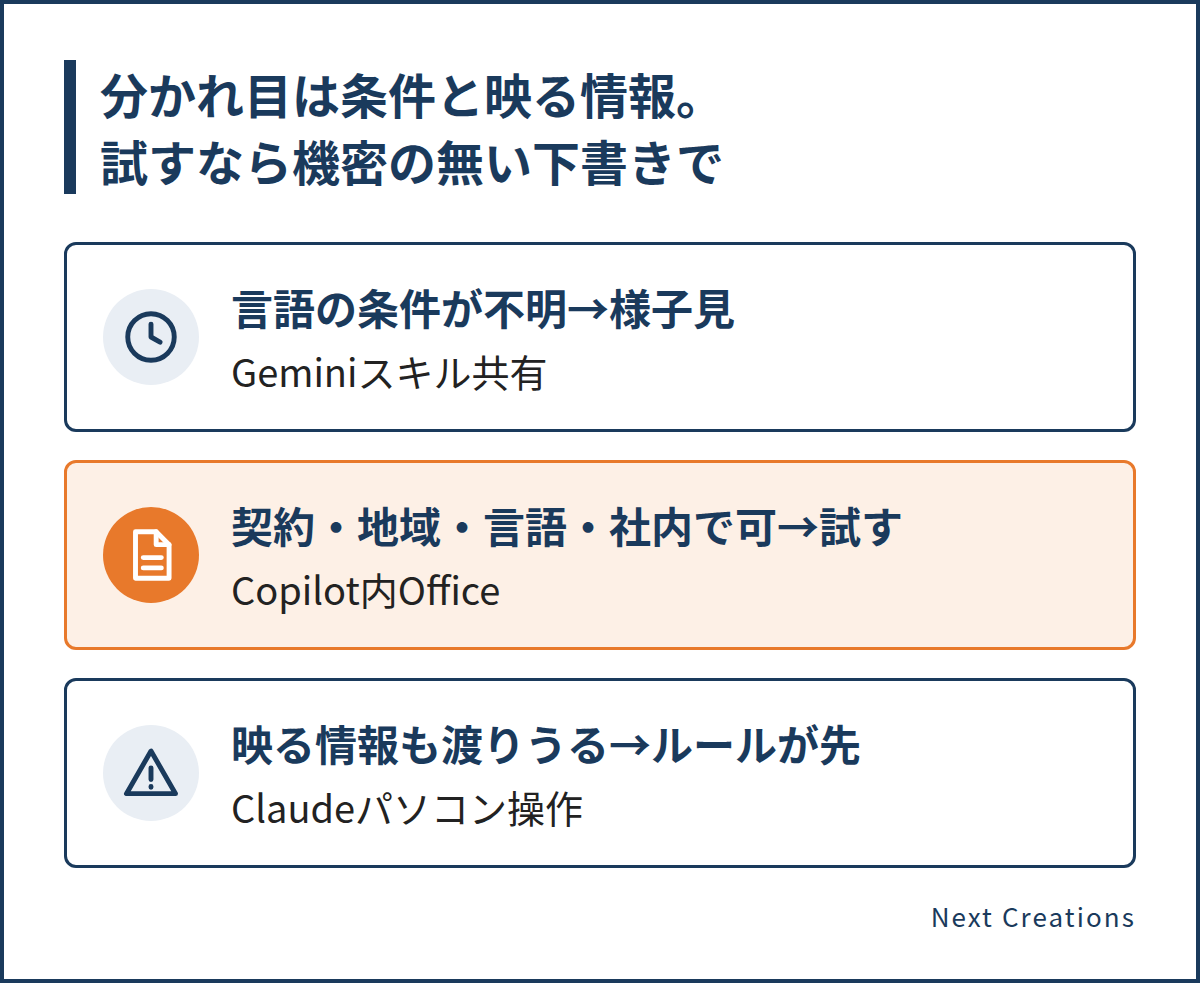
題の「11/18〜23」は、このサイトで公式の発表を集めて確かめた期間を指します。 発表された日はそれより前のものもあり、3つはそれぞれ11月16日、11月17日、11月20日の発表です。 私の判断は、Gemini のスキルの共有が「様子を見る」、Copilot の中の Office が条件つきで「試す」、Claude のパソコン操作が「会社のルールを先に確かめる」です。
Gemini アプリのスキルを共有できるように。言語の条件が分かるまで様子を見る
Gemini アプリで作ったスキルを、ほかの人に渡せるようになります。 ただ、日本語で使えるかがまだ読み切れないので、私の判断は「様子を見る」です。
- スキル
-
決まった指示を覚えさせて、使い回す機能
- 管理コンソール
-
会社の契約を管理する人が使う、設定の画面
- Rapid Release・Scheduled Release
-
新しい機能が会社に届く時期の、区分の名前
発表されたのは、スキルの共有とファイルの添付
Google の発表日は、2026年11月16日です。 スキルの画面から、「閲覧」か「編集」の権限を選んで共有できるようになりました。 受け取った人にはメールが届き、中身を確かめてから入れられます。 入れたあとの使われ方は2通りで、Gemini が場面に合わせて使うか、会話の中で @ を付けて呼び出すかです。
スキルを作るときに添えられるものも増え、端末のファイルのほかに、Google ドライブ・Gemini Notebook・Google フォトのファイルが加わりました。 このうちドライブのファイルと Notebook は、最新の中身が反映されます。
出典:Google Workspace の更新情報:Gemini アプリのスキルの共有とファイルの追加
| 項目 | 条件 |
|---|---|
| 対象 | すべての Google Workspace の利用者と、個人の Google アカウント |
| 使う人 | 18歳以上で、Gemini アプリにログインしている人(Gemini アプリのヘルプ) |
| 共有できる人 | スキルの持ち主と、編集の権限がある人 |
| 共有の操作 | 共有と権限の管理はウェブの Gemini アプリだけ。スマートフォンのアプリはまだ |
| 提供の時期 | Rapid Release・Scheduled Release とも2026年11月12日から順次。表示まで最大15日 |
| 組織での最初の状態 | 共有は使える設定。管理コンソールで止められる |
| 組織の外への共有 | ドライブの外部共有の設定に従う |
| 共有の設定を変える人 | Gemini Settings の権限がある管理者。この設定の対応エディションは Business Starter・Standard・Plus、Enterprise Standard・Plus、Google AI Pro for Education |
| 添えるファイル | 1つのスキルで 100 MB まで。ドライブのファイルを含むなら、そのファイルも別に共有が要る |
出典:Google Workspace の更新情報:Gemini アプリのスキルの共有とファイルの追加、Gemini アプリ ヘルプ:スキル、Google Workspace 管理者ヘルプ:Gemini のスキルの共有のオン・オフ
言語については、11月9日更新の管理者向けヘルプ「スキルへの移行の準備」に「最初は英語だけ」とあります。 ただし、これは発表より前に更新されたページなので、今も同じ条件かどうかは私には言い切れません。 確かめた範囲では、対応する言語は11月16日の発表に、日本を含む国ごとの提供の条件は Gemini アプリのヘルプに、それぞれ書かれていませんでした。
出典:Google Workspace 管理者ヘルプ:スキルへの移行の準備、Google Workspace の更新情報:Gemini アプリのスキルの共有とファイルの追加、Gemini アプリ ヘルプ:スキル
見積もりや報告書の「決まった書き方」を渡す場面に関わる
関係しそうなのは、Google Workspace を使っていて、同じ書類を何人かで作っている会社です。 たとえば、見積もりの書き方や報告書のひな形をスキルにして、担当者どうしで同じ形を使う場面が考えられます。 毎回「うちはこの順番で書いてね」と説明している人には、気になる話ではないでしょうか。
私も、チャットで仕事を一度仕上げてから、その流れをスキルにすることがあります。 自分だけで使うなら、それで済む。 でも人に渡すとなると、指示の中に何が混ざっているかが気になるんです。 たとえば見積もりの指示に、取引先ごとの値引きの条件まで書いてあったら、それも一緒に渡ります。
待つあいだに、管理する人が共有の範囲を見ておく
共有は最初から使える設定なので、使い始める日を待たなくても確かめられることがあります。 Google Workspace を管理している人に、先に見てもらいたいのは次の3つです。
- スキルの共有を、使える設定のままにするか
- ドライブの外部共有が、社外まで許す設定になっていないか
- スキルに添えたいファイルを、受け取る人に見せてよいか
私なら、社内だけで渡すのか、社外にも渡すのかを最初に聞きます。 そこが決まっていれば、日本語で使えると分かった日に慌てずに済むはずです。
毎回の説明をスキルに登録する考え方と、登録する前に見直す所は、次の記事にまとめました。
Copilot のアプリの中に Office。自社の契約で使えるなら下書きで試す
Microsoft が、Copilot のアプリの中に Office の機能を持ち込む「Office in Copilot」の一般提供を発表しました。 下書き1つで確かめられる話なので、自社の契約・地域・言語で使えると分かった場合に限って「試す」に入れます。
発表されたのは、会話の横で文書を作って直せる形
発表日は2026年11月17日で、Microsoft Ignite 2026 という催しでの発表です。 Copilot に頼むと Word の文書が会話の横に開き、自分で直せます。 Excel の予算の表や PowerPoint のスライドも、同じように作れる形です。 ファイルは OneDrive に保存され、組織のセキュリティとコンプライアンスの設定のもとに置かれます。
出典:Microsoft Tech Community:Office at Ignite 2026
また、Microsoft 365 の権限・秘密度のラベル・コンプライアンスの設定を、ファイルが最初から引き継ぐ仕組みです。
出典:Microsoft Copilot のブログ:Microsoft Ignite 2026 の発表
- 一般提供
-
試験の段階を終えた、正式な提供のこと。どの契約でも使えるという意味ではない
- OneDrive
-
Microsoft の、インターネット上のファイルの置き場所
- 秘密度のラベル
-
「社外秘」のように、情報の扱いを分ける印
- コンプライアンス
-
会社として守る法令や決まりに沿うこと
必要なライセンス(契約)について、発表のブログには「Copilot のサブスクリプションのライセンスに含まれる」とだけあります。 確かめた範囲では、Office in Copilot のライセンス名・地域・言語は、発表のブログと記事「Office at Ignite 2026」に書かれていませんでした。
出典:Microsoft Copilot のブログ:Microsoft Ignite 2026 の発表、Microsoft Tech Community:Office at Ignite 2026
Copilot 全体としては多くの地域で使えますが、使えない市場もあります。 ただ、この機能をどの契約・地域・言語で使えるかまでは、私にも分かりません。
出典:Microsoft Learn:Microsoft Copilot の概要
報告書や説明資料の、最初のたたき台に関わる
関係しそうなのは、Microsoft 365 で報告書や社内の説明資料を作っている会社です。 たとえば総務の人が、安全教育の案内を Word で作るとします。 会話で下書きを頼み、横に開いた文書をそのまま直せれば、写して貼る手間は減りそうです。
一方で、できたファイルの置き場所は OneDrive になります。 ふだん社内サーバーに保存している会社なら、下書きの置き場所が2つに分かれるかもしれません。 私は、フォルダまで行って1つずつ開かないと分からない仕事を、正直おかしいと思っていました。 作るのが楽になっても、探す所が増えたら困る。 試すときは、そこまで見たい所です。
契約名から推測せず、管理する人に聞いてから触る
「Copilot」と名の付く契約があっても、この機能が含まれるとは限りません。 私なら、次の順で進めます。
- 管理する人に、自社の契約・地域・言語で Office in Copilot を使えるかを聞く
- 社内で Copilot を使ってよいことを確かめる
- 機密の無い下書きを1つ作り、保存先と見える人を確かめる
 よくある悩み
 日向創
最初の題材に向くのは、誰に見られても困らず、作り直せる文書です。 頼み方は、たとえば次の形になります。 ○の所を、自社の内容に変えて使ってください。
社内向けの案内の下書きを、Word の文書で作ってください。

・読み手:○(例:製造部の人)
・伝えること:○(例:安全教育を行うこと)
・日時と場所:○
・長さ:短く、見出しと箇条書きで
・分からない所は作らずに「要確認」と書く出てきた文書は下書きなので、日時・場所・数字は元のメモと見比べてから配ってください。
会社の情報を入れずに生成AIへ頼むときの、名前の置き換え方は次の記事にまとめました。
Claude のパソコン操作がベータ版で Team・Enterprise に。映る情報の決まりが先
Claude が画面を見て、許可されたパソコンのアプリで作業する機能が、Team と Enterprise のプランに順次提供されます。 扱う範囲が会話の外へ広がるため、私ならまず「会社のルールを先に確かめる」を選びます。
- ベータ版
-
正式な提供の前に試せる形
- サンドボックス
-
ほかに影響が及ばないように、動ける範囲を区切る隔離の仕組み
- HIPAA
-
米国の、医療情報の扱いを定めた法律
- CMEK
-
データの暗号化に使う鍵を、使う会社の側で管理する形
発表されたのはベータ版で、最初の設定はオフ
Anthropic の発表日は、2026年11月20日です。 まだベータ版で、対象のプランにも少しずつ順番に届きます。
出典:Claude の更新履歴
| 項目 | 条件 |
|---|---|
| 対象 | Team・Enterprise。ベータ版で順次提供 |
| 最初の状態 | オフ |
| オンにする人 | 組織の所有者(Owner・Primary Owner)。そのうえで、使う人もパソコンとアカウントごとに有効にする |
| 使わせるアプリ | 使う人が自分で許可する。管理者は特定のアプリの禁止・限定もできる |
| 先に要る組織の設定 | 「Chat and Cowork unified」 |
| パソコン | Claude Desktop(macOS 14 以降か Windows)の新しい画面(new Claude experience) |
| Web・スマホから使うとき | Claude Desktop を開いているパソコンと、「Computer access」の設定が要る |
| Team の対象範囲 | 役割ごとの限定はできず、オンにすると全員が対象。各自の有効化は別に必要 |
| 使えない組織 | HIPAA 対応の設定、CMEK など、一部の設定の組織 |
出典:Claude ヘルプ:Team・Enterprise のパソコン操作の設定、Claude の更新履歴
設定のヘルプには、使う前に知っておきたい注意も載っています。
- 画面の画像はチャットと一緒に保存され、個人情報や機密の情報が含まれることがある
- アプリとの間に隔離の仕組み(サンドボックス)は無く、画面上の Web ページやメールの内容によって、意図しない操作が起きるおそれがある
- つないだフォルダの範囲や「読み取りのみ」の設定は、パソコン操作には効かない
- アプリの禁止・限定の一覧は、Web サイト・ブラウザの拡張機能・遠隔操作の画面などには効かない
出典:Claude ヘルプ:Team・Enterprise のパソコン操作の設定
確かめた範囲では、追加の料金と、日本での提供(日本語への対応)は、更新履歴の11月20日の項目と設定のヘルプには書かれていませんでした。
受注や在庫の画面が、AI に渡る情報になりうる
関係しそうなのは、会社で Claude の Team や Enterprise を契約している場合です。 たとえば生産管理の人が、在庫の数を別の表に写す作業を頼むとします。 そのとき同じ画面に取引先のメールが開いていたら、どうなるでしょう。 頼んだ仕事と関係の無い名前や単価まで、保存される画像に入るかもしれません。
私の場合、会社のパソコンでは Claude Code(AI でアプリを作る道具)のデスクトップのアプリを使わず、ブラウザで使う形にしました。 この形なら AI が会社のパソコンを操作することはない、と仕組みから説明したんです。 それで、まず AI を使うことを許可してもらえました。 ただ、同じ説明を誰もができるわけではないとも感じています。
今回発表されたのは、Claude が画面を見て、許可されたパソコンのアプリで作業する機能です。 私がした「AI はパソコンを操作しない」という説明は、ここには使えません。 便利かどうかとは別に、説明を一から作ることになります。
オンにする前に、映ってよい画面を書き出す
オンにするかどうかは組織の所有者が選べるので、話し合う時間は取れます。
よくある悩み日向創じゃあ、資料に何を書くか。 中心に置きたいのは、AI に見せてよい画面と、見せない画面の線引きです。 管理する人と一緒に、次の項目を確かめてみてください。
- 許可してよいアプリはどれか。禁止・限定の一覧が効かないものをどう扱うか
- 作業中に閉じておく画面はどれか
- 保存される画面の画像を、会社としてどう扱うか
- Team の場合、全員が対象になってもよいか
- 意図しない操作に気づいたとき、誰に知らせるか
とくに取引先の名前や単価が映る画面は、最初に線を引いておきたい所です。
AI がどこで動き、何に触れるのかを、会社に説明し直した私の経緯は次の記事に書きました。
まとめ
- Gemini アプリのスキルの共有(順次提供・共有の操作はウェブだけ)。言語の条件が分かるまで様子を見て、共有の範囲は先に確かめる
- Office in Copilot(一般提供・使える契約と地域と言語は要確認)。自社の契約・地域・言語で使えると分かったら、機密の無い下書きで試す
- Claude のパソコン操作(Team・Enterprise のベータ版・順次提供・最初はオフ)。映る情報と使うアプリについて、会社のルールを先に確かめる
今週のうち、まず試すなら Office in Copilot です。 ただし、自社の契約・地域・言語で使えて、社内でも使ってよいと分かった場合に限ります。 使えなかったなら、そのために契約を急いで変えなくて大丈夫。 管理する人に聞いた答えを1行残せば、今週はそこまでで十分です。
使ってよいかを上の人に判断してもらう資料の作り方は、次の記事にあります。
確かめる中で「その前に、仕事の進み具合が見えていない」と気づいた方には、業務システムの個別開発という相談先もあります。見に行かないと分からない仕事を1つ書いて、お問い合わせのページから送ってください。社外秘や取引先の名前は書かないでください。
この記事で確かめた資料
この記事のニュースは、次の公式ページで確かめました。
- Google Workspace の更新情報:Gemini アプリのスキルの共有とファイルの追加(英語)
- Google Workspace 管理者ヘルプ:スキルへの移行の準備(2026年11月9日更新。共有を「近日提供」とするなど、発表より前の内容が残っています)
- Gemini アプリ ヘルプ:スキル(年齢の条件は、上の移行の準備のページでは全年齢とされていて、違いがあります)
- Google Workspace 管理者ヘルプ:Gemini のスキルの共有のオン・オフ(対応エディションは管理の設定についての範囲で、発表の対象とは違います)
- Microsoft Copilot のブログ:Microsoft Ignite 2026 の発表(英語)
- Microsoft Tech Community:Office at Ignite 2026(英語)
- Microsoft Learn:Microsoft Copilot の概要(英語。確かめた範囲では、このページに Office in Copilot の名前は載っていませんでした)
- Claude の更新履歴(英語)
- Claude ヘルプ:Team・Enterprise のパソコン操作の設定(英語)
ページ名と内容は、日本語に訳したものを含みます。細かい言い回しは原文でも見てみてください。 提供の時期・対象のプラン・画面の文言は、発表した会社が書き換えると変わることがあります。使う前に、お使いの契約と画面で確かめてください。