10月の終わりは、表計算や文書のファイルに生成AIが入ってくる発表が、Google と Microsoft から続きました。 製品の名前ばかり並ぶので、「で、うちに関係あるの?」と読む手が止まった人も多そうです。 3つとも、事務所で毎日開くファイルに関わる話です。 読む前に、会社が契約している表計算のサービスが Google か Microsoft かと、生成AIの社内ルールがあるかの2つを、手元で確かめておくと話が早くなります。
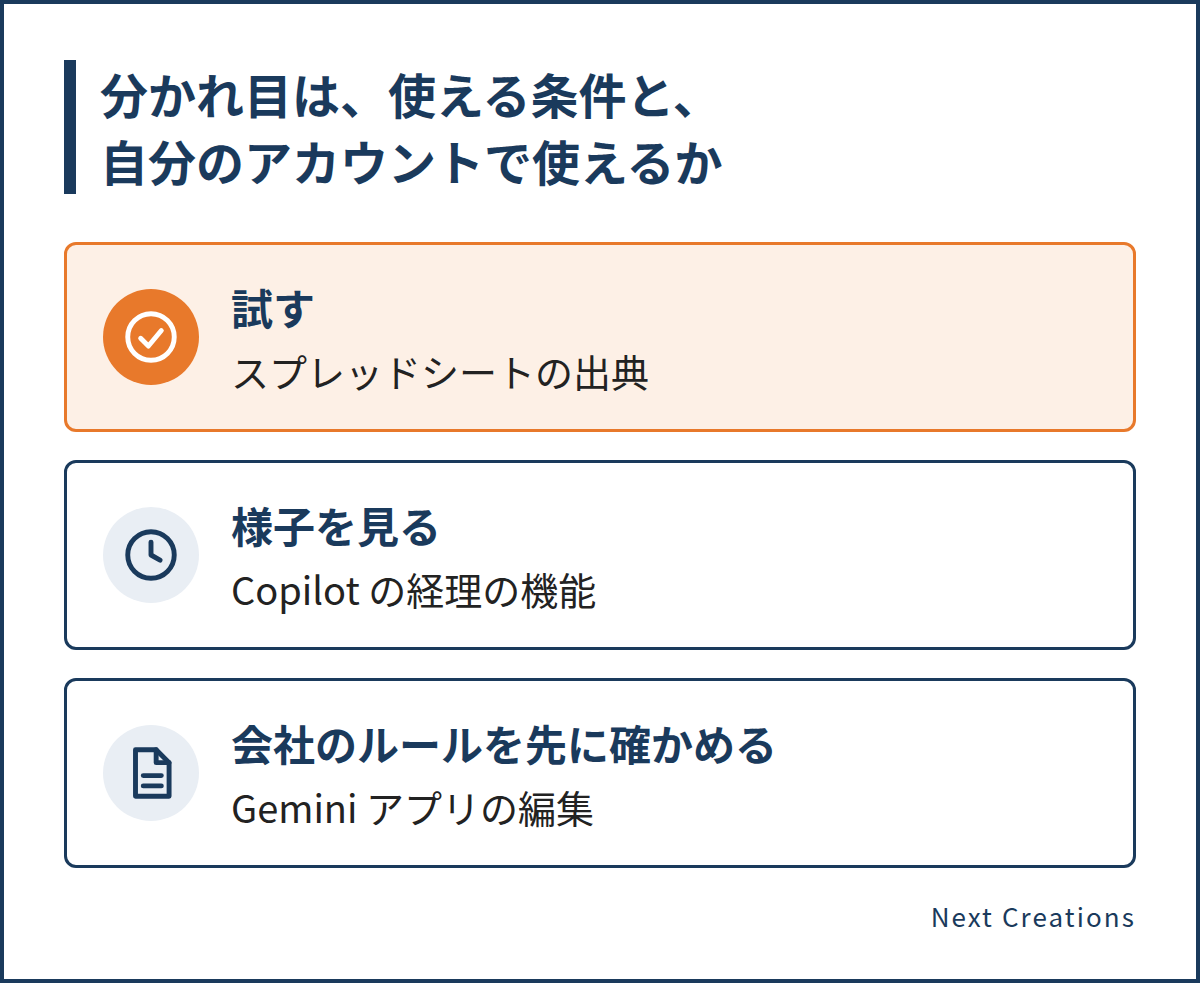
急いで何かを変える話は、今週はありません。 私の判断は、スプレッドシートの出典の表示が「試す」、Copilot の経理の機能が「様子を見る」、Gemini アプリのファイル編集が「会社のルールを先に確かめる」です。 分かれ目は、使える条件がどこまで書かれているかと、社員が自分のアカウントで手軽に使える話かどうかでした。
Google スプレッドシートの Gemini がセルごとに出典を表示。対象のプランなら少ない行で試す
Google スプレッドシートで Gemini にセルを埋めてもらうと、参照したウェブの出典が、セルごとに見られるようになりました。 会社が対象のプランを契約していて、社内で使ってよいと決まっているなら、私はこれを「試す」に置きます。
発表されたのは、セルごとの出典と、1回で最大3,000セル
Google Workspace の更新情報に、2026年10月28日に載った発表です。 AI の関数でセルの値を作る「Fill with Gemini」で、Gemini が参照したウェブの出典が、それぞれのセルの中に表示されます。 出典を見られるのは、ウェブ版のスプレッドシートです。 1回の依頼で扱えるのも、最大3,000セルに広がりました。 Gemini は、スプレッドシートの右上の「Ask Gemini」のボタンから開きます。
出典:Google Workspace の更新情報:Fill with Gemini のセルごとの出典と、大きな依頼への対応
使える条件は、次のとおりです。
| 項目 | 発表にあること |
|---|---|
| 対象のプラン | Business Standard・Plus、Enterprise Standard・Plus、個人向けの Google AI Pro・Ultra、Google AI Pro for Education、AI Expanded Access |
| 出典の表示 | ウェブ版のスプレッドシート |
| 提供の時期 | 2026年10月20日から順次(少しずつ広げる提供)。表示まで最大15日 |
| 初めの状態 | スプレッドシートで Gemini が有効な利用者には、初めから有効 |
出典:Google Workspace の更新情報:Fill with Gemini のセルごとの出典と、大きな依頼への対応
確かめた範囲では、日本での提供(日本語で使えるか)と、一覧に無い Business Starter の扱いは、Google Workspace の更新情報のこの発表には書かれていませんでした。
取引先や部品の一覧に、ウェブで調べた情報を埋める場面に関わる
関わりそうなのは、ウェブで調べたことを表に書き写す作業です。 たとえば、購買の担当の人が、仕入れ先の一覧に会社の所在地を足していくとします。 部品の一覧に、メーカーが公開している仕様を書き込む場面もあるでしょう。 会社ごとに検索して、ページを開いて、セルに写す。 地味ですが、行が増えるほど時間を取られる作業なんですよね。 取引先の一覧を、ウェブで調べながら手で埋めることはありますか。
Gemini に埋めてもらうときに引っかかるのは、その値がどこから来たのか、表を見ただけでは分からないことです。 今回の発表で、セルごとに出どころを開けるようになります。 人が中身を点検するときの手がかりが、セルの中に残るわけです。
私は大げさな話が苦手なので、速くなるかどうかより、あとから確かめられるかどうかのほうが気になります。 出どころが見えるのは、正直ありがたいです。 ここは、今週の3つの中でいちばん手元の仕事に近い話だと感じました。
私なら試す。少ない行だけ埋めて、出典を1つずつ開く
私なら、この話は「試す」です。 ただし、会社が対象のプランを契約していて、社内ルールで Gemini を使ってよいと決まっている場合に限ります。 最大3,000セルと聞くと、一覧をまとめて埋めたくなるかもしれません。 でも、最初は少ない行に絞って、出典を1つずつ開くところまでを、1回の試しにしたいと考えています。 効果は測ってから言う、というのが私の考え方です。 一度に全部を埋めて、確かめないまま使うのは、順番が逆だと思います。
Gemini に頼むときの指示文は、たとえば次のような形です。 ○の所を、自社の表に合わせて変えて使います。
○列の会社名ごとに、本社の所在地を○列に入れてください。
- 調べるのは、上から○行目まで
- 会社の公式のホームページにある所在地を使ってください
- 同じ名前の会社がいくつもあって決められないときは、空欄のままにしてください
答えが出たら、セルの出典を開いて、その会社の公式のページかどうかを1行ずつ確かめてください。 日本語で頼んだときにどう埋まるかは、私も確かめきれていません。対象のプランがあれば、一度試してみてください。
指示文を、条件ごとに分けて書く型は、次の記事にまとめました。

Copilot に経理・財務の機能が加わる。経理の機能は先行のプログラムなので様子を見る
Microsoft が、Copilot に経理・財務の仕事向けの機能を加えると発表しました。 Excel の Copilot の経理の機能は、まだ先行のプログラムの段階なので、私は「様子を見る」に置きます。
発表されたのは、照らし合わせ・仕訳の下書き・計画と実績の比べ
Microsoft は2026年10月29日、Copilot に、経理・資本市場・財務全般の仕事向けの新しいスキルと、提携先が作ったプラグインを、合わせて25以上加えると発表しました。 経理の機能として挙がっているのは、次の3つです。
- 残高と取引を照らして、食い違いを見つける
- 仕訳(見越し・振替・配分・戻し・毎月の定型の仕訳)の下書きを作り、必要な入力と貸借の一致を確かめる
- 計画と実績を比べて、差の要因を分析する
Copilot が何を、なぜ変えたかを残す記録(監査の記録)も、必要なら始められます。
出典:Microsoft の Copilot のブログ:経理・財務の仕事のための Microsoft Copilot
提供の形は、機能によって分かれています。 Excel の Copilot と Cowork の経理の機能は、先行のプログラム(Frontier)です。 一方で、Excel の Copilot の財務のスキルは、一般提供の扱いになっています。 Dynamics 365 の ERP のプラグインと、提携先のプラグインは、順次の提供です。 提携先のサービスは、別の契約や認証、管理者による有効化が要る場合があります。 確かめた範囲では、必要な契約(ライセンス)・料金と、日本での提供(日本語の対応)は、Microsoft の Copilot のブログのこの発表には書かれていませんでした。
出典:Microsoft の Copilot のブログ:経理・財務の仕事のための Microsoft Copilot
耳慣れない言葉が多いので、ここでまとめておきます。
- 仕訳
-
取引を帳簿に記録するために、勘定の科目と金額に分けて書くこと
- 先行のプログラム
-
正式な提供の前に、先に使える人を限って機能を出す段階のこと
- 一般提供
-
対象の契約の人が、ふつうに使えるようになった正式な提供のこと
- プラグイン
-
あとから足して、機能を増やす部品のこと
- ERP
-
会社のお金・販売・在庫などを1つにまとめて管理する仕組み(基幹の仕組み)のこと
月末の照らし合わせや、毎月同じ形の仕訳に関わる
関わるのは、月末に経理の事務をしている人です。 たとえば、総務の担当の人が経理も見ていて、月末に銀行の残高と帳簿を照らしているとします。 毎月同じ形の仕訳を、前の月の表から写して作っている人もいるでしょう。 発表に出てくる作業は、そこにほぼそのまま重なります。
ただ、経理の機能は先行のプログラムの段階で、日本で日本語のまま使えるかは、まだ分からない状態です。 すぐに月末の作業を任せられる話ではありません。
 よくある悩み
 日向創
私なら様子を見る。待つあいだに、照らす元の数字の置き場所を確かめる
私なら、この話は「様子を見る」です。 必要な契約も、日本で使えるかも書かれていないうちは、試したくても試せる人が限られます。
それに、私が見てきた現場では、元の数字が Excel にベタ打ち(手で直接入力)されて、社内サーバーのあちこちのファイルに分かれていることが多いと感じます。 ファイルどうしがつながっていないので、1つずつわざわざ開かないと分からない。 正直、私はそのやり方をおかしいと思っていました。 AI が照らし合わせを手伝ってくれるとしても、照らす元がそれでは……。
じゃあ、どうするか。
届くのを待つあいだにできるのは、照らし合わせに使う数字が、どのファイルのどこにあるかを書き出すことです。 書き出してみて、開かないと分からない所が多ければ、そこが AI より先に手を付ける所になります。 数字のありかが見えていれば、届いたときに試す範囲も決めやすくなるはずです。
AI に任せる作業と、人が持っておく判断の分け方は、次の記事にまとめました。
Gemini アプリでファイルをその場で直せるように。使う前に会社のルールを確かめる
Gemini アプリのチャットの中で、ファイルを作る・確かめる・直すまでができるようになりました。 対象を契約の種類で絞らない形の発表なので、私は「会社のルールを先に確かめる」に置きます。
発表されたのは、チャットの中でのファイルの作成・確認・直し
Google は2026年10月29日、Gemini アプリのチャットの中で、ファイルを作る、中身を確かめる(プレビュー)、直す、ができるようになったと発表しました。 直し方は、次の3つです。
- ファイルを全画面に広げて、直接文字を打って直す
- 文字を選んで、Gemini に質問する
- Gemini に直してもらう
出典:Google のブログ:Gemini アプリでファイルを直接直せるように
使える場所は、ファイルの種類で分かれます。 PDF の確認と編集は、ウェブ版とスマートフォンの両方が対象です。 Google ドキュメント・スプレッドシート・スライドの資料と、Markdown・TXT(文字だけのファイルの形式)、コードは、ウェブ版だけで使えます。 対象の人は、Gemini アプリが使えるすべての言語で、すべての利用者、という書き方でした。 確かめた範囲では、プラン・料金・ファイルの大きさの上限と、日本での提供は、Google のブログのこの発表には書かれていませんでした。
出典:Google のブログ:Gemini アプリでファイルを直接直せるように
手順書や社内の案内文の下書きを、作ってその場で仕上げる場面に関わる
関わりそうなのは、文書の下書きを作ってから仕上げるまでの手間です。 たとえば、現場に貼る作業手順書や、社内の案内文の下書きを、Gemini に作ってもらうとします。 出てきた文を別のソフトに移してから直す人も、いるでしょう。 それが、チャットの中で直して仕上げるところまで進められます。 簡単な集計表の下書きも、ウェブ版なら同じ流れです。
ただ、引っかかる所もあります。 発表は、対象を会社の契約の種類で分けていません。 会社の契約が無くても、社員が自分で使っている Gemini アプリで、会社のファイルを開いて直せてしまう場面も考えておきたいところです。 どのアカウントでファイルを開くかは、本人に任せたままだと人によってばらばらになります。 あなたの会社のルールに、個人のアカウントで仕事のファイルを扱うことは書いてありますか。
よくある悩み日向創私なら会社のルールを先に確かめる。個人のアカウントの扱いから見る
私なら、この話は「会社のルールを先に確かめる」です。 便利なのは確かで、下書きを作って直すまでがチャットで済むなら、手間は1つ減ります。
私も以前は、仕事で生成AIを使うときに許可を取らず、会社の情報を入れないことだけを自分で守っていました。 それではまずいと思ったのが、会社として使えるようにする方へ動いたきっかけです。 1人が気をつけていても、会社の決まりになっていなければ、線の引き方は人によってずれます。
だったら、使う前に、入れてよいファイルと使うアカウントを決めておけばいいんです。 会社によって変わると思いますが、社外秘でない手順書の下書きは入れてよい、取引先の名前が入った書類は入れない、くらいの線から始められます。 確かめておきたいのは、次の3つです。
- 社員が個人の Google アカウントで仕事のファイルを扱うことを、社内ルールでどう決めているか
- Gemini アプリに入れてよいファイル(社外秘でない手順書の下書きなど)と、入れないファイルが分けてあるか
- 作ったファイルをどこに保存し、誰が確かめてから使うかが決まっているか
使っているアカウントごとに、入れた内容が学習に使われるかを確かめる方法は、次の記事にまとめました。
まとめ
- Google スプレッドシートの Fill with Gemini で、セルごとに出典が見られる(対象のプランだけ・順次提供)。少ない行で試し、出典を1つずつ開く
- Copilot に経理・財務の機能が加わる。Excel の Copilot の経理の機能は先行のプログラムで、契約・料金・日本での提供は書かれていない。様子を見て、そのあいだに照らす元の数字の置き場所を書き出す
- Gemini アプリでファイルをその場で直せる。対象を契約で絞らない発表なので、入れてよいファイルと使うアカウントを、社内ルールで先に確かめる
今週のうち、まず試すならスプレッドシートの出典の表示です。 対象のプランを契約していて、社内で Gemini を使ってよいと決まっているなら、少ない行だけを埋めてもらってください。 出典を開いて、合っているかを自分で確かめるところまでが、1回分の「試す」です。
Gemini や Copilot を会社で使いたいと上に相談するとき、判断してもらう項目をそろえた資料の作り方は、次の記事にあります。
Gemini アプリの扱いで、自社のルールに足りないと感じた所をメモに書き出せたら、そのメモを添えてお問い合わせのページから送ってください。メール(info@next-creations.jp)でも受け付けています。
この記事で確かめた資料
この記事のニュースは、次の公式ページで確かめました。
- Google Workspace の更新情報:Fill with Gemini のセルごとの出典と、大きな依頼への対応(英語)
- Microsoft の Copilot のブログ:経理・財務の仕事のための Microsoft Copilot(英語)
- Google のブログ:Gemini アプリでファイルを直接直せるように(英語)
3つとも英語のページで、日本語に訳して読んでいます。言い回しの細かい所は、原文でも見てみてください。 提供の時期や対象のプランは、発表した会社が書き換えると変わることがあります。使う前に、一度公式のページを開いて確かめてみてください。